Detalles y ejercicios sobre las herramientas para realizar transformación de formas: rotar, distorsionar, redimensionar y escalar.
Vamos a poner un contorno al objeto.
En la parte derecha de la ventana nos encontramos con este panel:
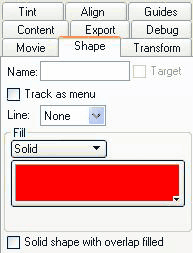
En concreto tenemos visible la pestaña Shape (forma) y nos permite cambiar ciertas opciones referentes al objeto seleccionado.
A la derecha de la palabra Line tenemos un cuadro desplegable, ábrelo y selecciona la primera línea que aparece como ejemplo. Una vez seleccionado el tipo de línea, aparecerá a la derecha una casilla para indicar qué grosor queremos. Pon el valor 5.
Observa cómo ahora el rectángulo que dibujaste tiene una línea alrededor de color negro.
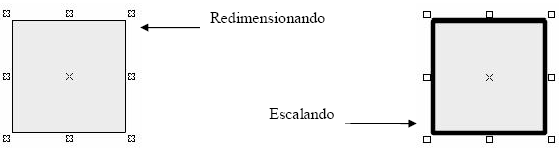
Redimensiona el objeto aumentando su tamaño. Observa que el contorno negro no varía su grosor.
Pulsa la combinación de teclas CTRL-Z para volver a dejarlo como lo tenías antes.
Escoge la herramienta Escalar ahora y haz lo mismo, cambia su tamaño y observa el grosor de la línea que rodea al rectángulo.
Vamos a probar ahora la herramienta Rotación / Inclinación. ¡Pínchala!
Pasa con el puntero del ratón por encima de cada uno de los tiradores. Verás que en las esquinas aparece el siguiente símbolo que indica que pinchando y arrastrando podremos girar el rectángulo. En los demás tiradores aparece el símbolo
  que nos permite inclinar el objeto en la dirección que arrastremos.
Prueba las dos opciones inclinando ligeramente el rectángulo y girándolo un poco.
Observa que el punto de anclaje está situado en el centro del objeto.
¿Cómo podremos cambiar el lugar del punto de anclaje?
Para ello debemos activar el panel Transform de la derecha y modificar la zona que pone Anchor point.
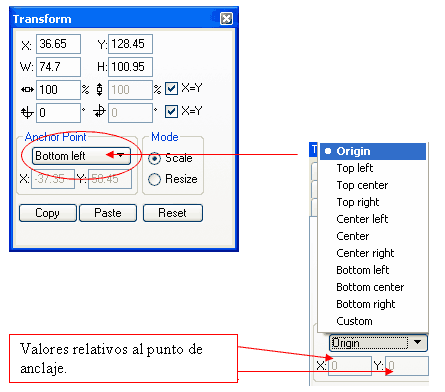
Origin... Predeterminado
Top left... Arriba izquierda
Top right... Arriba derecha
Center left... Centro izquierda
Center... Centro
Center right... Centro derecha
Bottom left... Abajo izquierda
Bottom center... Abajo centro
Bottom right... Abajo derecha
Custom... Personalizado
Si seleccionamos Custom podemos mover manualmente el punto de anclaje situándonos encima de la y arrastrando a una nueva posición.
Practica con los puntos de anclaje y gira el rectángulo las veces que haga falta, hasta que entiendas el funcionamiento.
Ya que tenemos el panel Transform activado vamos a explicar el resto de las opciones que contiene.
Observa las explicaciones del cuadro:

La X indica la posición absoluta de X (horizontal) del punto de anclaje del objeto.
La Y indica la posición absoluta de Y (vertical) del punto de anclaje del objeto.

La W indica el tamaño en anchura del objeto.
La H indica el tamaño en altura del objeto.

El primer valor refleja el porcentaje actual en anchura del objeto desde que se creó.
El segundo valor refleja el porcentaje actual en altura del objeto desde que se creó.
Cuando se marca la casilla X=Y, los valores en ambas casillas serán idénticas.

El primer valor refleja el grado de rotación horizontal relativo a su posición inicial.
El segundo valor refleja el grado de rotación vertical relativo a su posición inicial.
Cuando se marca la casilla X=Y, los valores en ambas casillas serán idénticas.

El modo Scale activa la herramienta escala ya comentada.
El modo Resize activa la herramienta redimensionar ya comentada.

Copy copia en memoria los valores actuales.
Paste reemplaza los valores por los que tiene en memoria.
Reset deja los valores originales.
Nos queda por ver la herramienta distorsionar.
Veámosla:
Pincha la herramienta distorsionar.
Activa un objeto que tengas en la ventana y tira de sus tiradores
Verás que puedes estirar cada tirador y distorsionar el objeto.
Bueno ya sabemos cómo dibujar un objeto, escalarlo, redimensionarlo, ponerle un contorno, rotarlo, inclinarlo y distorsionarlo.
Vamos ahora a practicar todo lo que hemos visto, así que pulsa la combinación de teclas CTRL-N para crear un nuevo documento, y haz clic en NO cuando te pregunte el programa si quieres guardarlo.
Intenta realizar el siguiente ejercicio:
Una estrella de 8 brazos
Un polígono de 3 lados.
Gira el polígono 45 grados.
Pon un contorno con valor de 3 a la estrella.
Deberás obtener los siguientes objetos:

Practica por tu cuenta los distintos objetos y transformaciones que ya conoces.
En la parte derecha de la ventana nos encontramos con este panel:
En concreto tenemos visible la pestaña Shape (forma) y nos permite cambiar ciertas opciones referentes al objeto seleccionado.
A la derecha de la palabra Line tenemos un cuadro desplegable, ábrelo y selecciona la primera línea que aparece como ejemplo. Una vez seleccionado el tipo de línea, aparecerá a la derecha una casilla para indicar qué grosor queremos. Pon el valor 5.
Observa cómo ahora el rectángulo que dibujaste tiene una línea alrededor de color negro.
Redimensiona
el objeto aumentando su tamaño. Observa que el contorno negro no varía su grosor.
Pulsa la combinación de teclas CTRL-Z para volver a dejarlo como lo tenías antes.
Escoge la herramienta Escalar
ahora y haz lo mismo, cambia su tamaño y observa el grosor de la línea que rodea al rectángulo.
Vamos a probar ahora la herramienta Rotación / Inclinación. ¡Pínchala!
Pasa con el puntero del ratón por encima de cada uno de los tiradores. Verás que en las esquinas aparece el siguiente símbolo
que indica que pinchando y arrastrando podremos girar el rectángulo. En los demás tiradores aparece el símbolo que nos permite inclinar el objeto en la dirección que arrastremos.
Prueba las dos opciones inclinando ligeramente el rectángulo y girándolo un poco.
Observa que el punto de anclaje está situado en el centro del objeto.
¿Cómo podremos cambiar el lugar del punto de anclaje?
Para ello debemos activar el panel Transform de la derecha y modificar la zona que pone Anchor point.
Origin... Predeterminado
Top left... Arriba izquierda
Top right... Arriba derecha
Center left... Centro izquierda
Center... Centro
Center right... Centro derecha
Bottom left... Abajo izquierda
Bottom center... Abajo centro
Bottom right... Abajo derecha
Custom... Personalizado
Si seleccionamos Custom podemos mover manualmente el punto de anclaje situándonos encima de la y arrastrando a una nueva posición.
Practica con los puntos de anclaje y gira el rectángulo las veces que haga falta, hasta que entiendas el funcionamiento.
Ya que tenemos el panel Transform activado vamos a explicar el resto de las opciones que contiene.
Observa las explicaciones del cuadro:
La X indica la posición absoluta de X (horizontal) del punto de anclaje del objeto.
La Y indica la posición absoluta de Y (vertical) del punto de anclaje del objeto.
La W indica el tamaño en anchura del objeto.
La H indica el tamaño en altura del objeto.
El primer valor refleja el porcentaje actual en anchura del objeto desde que se creó.
El segundo valor refleja el porcentaje actual en altura del objeto desde que se creó.
Cuando se marca la casilla X=Y, los valores en ambas casillas serán idénticas.
El primer valor refleja el grado de rotación horizontal relativo a su posición inicial.
El segundo valor refleja el grado de rotación vertical relativo a su posición inicial.
Cuando se marca la casilla X=Y, los valores en ambas casillas serán idénticas.
El modo Scale activa la herramienta escala ya comentada.
El modo Resize activa la herramienta redimensionar ya comentada.
Copy copia en memoria los valores actuales.
Paste reemplaza los valores por los que tiene en memoria.
Reset deja los valores originales.
Nos queda por ver la herramienta distorsionar.
Veámosla:
Pincha la herramienta distorsionar.
Activa un objeto que tengas en la ventana y tira de sus tiradores
Verás que puedes estirar cada tirador y distorsionar el objeto.
Bueno ya sabemos cómo dibujar un objeto, escalarlo, redimensionarlo, ponerle un contorno, rotarlo, inclinarlo y distorsionarlo.
Vamos ahora a practicar todo lo que hemos visto, así que pulsa la combinación de teclas CTRL-N para crear un nuevo documento, y haz clic en NO cuando te pregunte el programa si quieres guardarlo.
Intenta realizar el siguiente ejercicio:
Una estrella de 8 brazos
Un polígono de 3 lados.
Gira el polígono 45 grados.
Pon un contorno con valor de 3 a la estrella.
Deberás obtener los siguientes objetos:
Practica por tu cuenta los distintos objetos y transformaciones que ya conoces.
Michel Delisée Moreira
Responsable WEB