Explicamos dos posibles formas de hacerlo utilizando el famoso autorun.
AutoRun es el comando que hace correr un programa cuando se inserta en un computador con sistema operativo Windows un CD o un DVD. El equivalente en los computadores MAC es el comando AutoStart.
Si Windows encuentra un archivo de texto plano llamado AUTORUN.INF en el directorio raíz del CD o DVD, seguirá automáticamente las instrucciones definidas en el mismo para hacer correr un programa. Sucede lo mismo cuando lo que deseamos que se ejecute automáticamente es una página Web HTML.
El archivo de texto plano puede editarse con el Bloc de notas (Notepad) de Windows. Ubicado en el menú de Inicio >Todos los programas >Accesorios (Start >All Programs >Accessories).
Hay varias formas de configurar el archivo de texto plano AUTORUN.INF
A continuación detallaremos las dos opciones más utilizadas.
OPCIÓN 1
Simplemente deberás incluir las siguientes instrucciones:
[autorun]
open=start index.htm
icon=snazzie.ico
Esta opción muestra por unos segundos una ventana DOS que no suele verse muy bien por los usuarios.
OPCIÓN 2
Otra opción es utilizar en vez del shellexecute un ShellRun, definiendo en el archivo AUTORUN.INF lo siguiente:
[autorun]
open=ShellRun.exe index.htm Iniciando el CD...
Este ejemplo AUTORUN.INF le dice al ShellRun que muestre la página Web llamada index.htm ubicada en el CD, mientras el CD lo carga muestra en un pop up más limpio que el de la opción 1, el mensaje Iniciando el CD...
Si utilizas esta opción no debes olvidarte de copiar el programa ShellRun.exe en el directorio raíz de tu CD junto con el archivo AUTORUN.INF.
Los usuarios de tu CD o DVD deberán tener activada la opción AutoRun. Puede pasar que por precaución ante los virus, esta opción esté desactivada.
No hay manera de forzar a los usuarios a utilizar el AutoRun. Es por lo tanto una buena práctica proporcionar instrucciones de modo que los usuarios sepan como iniciar el CD de forma manual, por ejemplo especificando que deben abrir el archivo index.htm en su navegador. Estas instrucciones son también importantes para los usuarios que no utilizan Windows.
En los sistemas Windows NT4, 2000 y XP, solo los administradores y Power Users pueden utilizar el AutoRun.
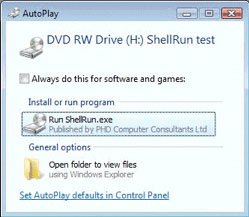
Windows Vista por defecto muestra una ventana preguntando como se desea correr el AutoRun software (ver imagen abajo)
Notas
[autorun]
...
shell\readme\command=notepad LEEME.TXT
shell\readme=Léeme
shell\software\command=ShellRun.exe software.htm
shell\software=Lista de sofwares
No puedes usar ningún verb string, tampoco debes dejar espacios después de "shell\" En una línea, añade el "\command =" seguido por el comando que deseas hacer funcionar.
En la línea siguiente, añade "=" y el texto que deseas aparezca en el menú. Pon un carácter ampersand "&" antes del carácter de texto que deseas se utilice como un atajo de teclado en el menú.
Si Windows encuentra un archivo de texto plano llamado AUTORUN.INF en el directorio raíz del CD o DVD, seguirá automáticamente las instrucciones definidas en el mismo para hacer correr un programa. Sucede lo mismo cuando lo que deseamos que se ejecute automáticamente es una página Web HTML.
El archivo de texto plano puede editarse con el Bloc de notas (Notepad) de Windows. Ubicado en el menú de Inicio >Todos los programas >Accesorios (Start >All Programs >Accessories).
Hay varias formas de configurar el archivo de texto plano AUTORUN.INF
A continuación detallaremos las dos opciones más utilizadas.
OPCIÓN 1
Simplemente deberás incluir las siguientes instrucciones:
[autorun]
open=start index.htm
icon=snazzie.ico
Esta opción muestra por unos segundos una ventana DOS que no suele verse muy bien por los usuarios.
OPCIÓN 2
Otra opción es utilizar en vez del shellexecute un ShellRun, definiendo en el archivo AUTORUN.INF lo siguiente:
[autorun]
open=ShellRun.exe index.htm Iniciando el CD...
Este ejemplo AUTORUN.INF le dice al ShellRun que muestre la página Web llamada index.htm ubicada en el CD, mientras el CD lo carga muestra en un pop up más limpio que el de la opción 1, el mensaje Iniciando el CD...
Si utilizas esta opción no debes olvidarte de copiar el programa ShellRun.exe en el directorio raíz de tu CD junto con el archivo AUTORUN.INF.
Los usuarios de tu CD o DVD deberán tener activada la opción AutoRun. Puede pasar que por precaución ante los virus, esta opción esté desactivada.
No hay manera de forzar a los usuarios a utilizar el AutoRun. Es por lo tanto una buena práctica proporcionar instrucciones de modo que los usuarios sepan como iniciar el CD de forma manual, por ejemplo especificando que deben abrir el archivo index.htm en su navegador. Estas instrucciones son también importantes para los usuarios que no utilizan Windows.
En los sistemas Windows NT4, 2000 y XP, solo los administradores y Power Users pueden utilizar el AutoRun.
Windows Vista por defecto muestra una ventana preguntando como se desea correr el AutoRun software (ver imagen abajo)
Notas
- Windows asocia un programa para la visualización de cada tipo de archivos. Para el caso de las páginas Web .HTM y .HTML, el programa que asociará será el navegador utilizado por el usuario.
- Podemos proporcionar un ícono para visualizar el CD en Mi PC (My Computer) agregando la línea que define el commando icon al archivo .ICO
- Puedes utilizar una serie de shell commands para especificar unas o más entradas en el menú que aparece cuando el usuario usa el botón derecho del mouse al hacer clic sobre el ícono del CD. (Éstos shell commands son suplementarios del comando de apertura).
[autorun]
...
shell\readme\command=notepad LEEME.TXT
shell\readme=Léeme
shell\software\command=ShellRun.exe software.htm
shell\software=Lista de sofwares
No puedes usar ningún verb string, tampoco debes dejar espacios después de "shell\" En una línea, añade el "\command =" seguido por el comando que deseas hacer funcionar.
En la línea siguiente, añade "=" y el texto que deseas aparezca en el menú. Pon un carácter ampersand "&" antes del carácter de texto que deseas se utilice como un atajo de teclado en el menú.
Serviweb
Diseño web Murcia