Portada | Monotemáticos | Secciones | Desarrolladores | Comunidad | Servicios | Servicios profesionales | RSS
Desde 0 | HTML | CSS | ASP | PHP | AJAX | Javascript | Promoción de webs | Rentabilidad de webs
Directorio | Manuales | Scripts | FAQs | Programas | Artículos Copyleft | Actualidad | La Cosecha | Colabora
Registrarse | Vuestras páginas | Foros del web | Lista de correo | Boletín de novedades
Generador METAs | Compras | Busca cursos
Alojamiento | Dominios.es | Micropagos SMS | Buscadores | Patentes, marcas | Creación web | Multimedia | Videos
Desarrollo Freelance | Buscar proyectos | Buscar profesionales | Solicitar desarrollo

Crear imagen en miniatura (thumbnail) con Photoshop


Un par de mecanismos para crear imágenes en miniatura o thumbnails, utilizando el programa Photoshop.


13/9/06 - Los thumbnails son imágenes en miniatura. Son muy habitualmente utilizados en el diseño web por razones de espacio en las páginas y por ahorrar transferencia y mejorar el tiempo de carga. Generalmente, cuando se usan imágenes en miniatura, existe la posibilidad de hacer clic en la imagen para aumentarla a un tamaño más grande.

Al mostrar la imagen en un tamaño más reducido, se ahorra transferencia porque no se transfiere la imagen grande, a no ser que el usuario lo solicite. A menor transferencia de información, la página carga más rápido y el visitante ha de esperar un menor tiempo antes de poder visualizar los contenidos.

Para hacer imágenes en miniatura tenemos que utilizar un programa que nos permita redimensionar la imagen y guardarla en otro archivo. Photoshop es un programa muy potente, así que nos servirá perfectamente. Redimensionar una imagen es un ejercicio muy básico para un tutorial de Photoshop, pero vamos a mostrar un par de métodos y el segundo de ellos puede que bastantes usuarios lo desconozcan.

Para redimensionar una imagen con Photoshop podemos ir al menú Imagen > Tamaño de imagen. Entonces nos sale un menú desde el que podemos ajustar un nuevo tamaño para la imagen. Si el nuevo tamaño es menor, Photoshop redimensionará la fotografía o el dibujo para ajustarlo a ese nuevo tamaño.
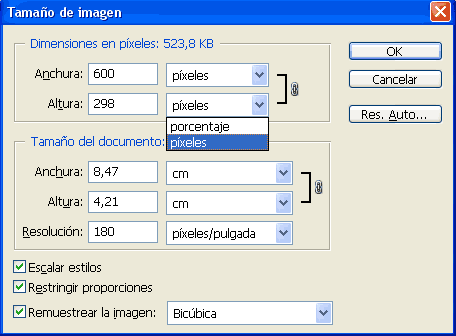
Redimensionar imagen photoshop

El menú tamaño de imagen permite seleccionar el nuevo tamaño en porcentaje o en píxeles, como se puede ver en la imagen. Simplemente tenemos que aplicar un nuevo tamaño y apretar el botón marcado con OK.

Luego podemos guardar la imagen en miniatura con el menú Archivo > Guardar para Web. Nos saldrá una ventana donde podremos seleccionar el formato con el que deseamos guardar la imagen y la calidad de la imagen.

Nota: recordamos que el formato óptimo para las fotografías es el JPG y que para optimizar el tamaño de los jpg se tiene que ajustar la calidad. Las imágenes que son principalmente un dibujo se suelen guardar en formato GIF, por ser más adecuado. El gif se puede optimizar rebajando el número de colores o paleta de la imagen. Se puede obtener más información sobre optimización de imágenes en el artículo Formátos gráficos para páginas web.

Crear thumbnail más rápidamente

Otro modo de obtener un thumbnail de una manera más rápida consiste directamente en utilizar el menú Archivo > Guardar para Web. Desde la ventana que nos sale, aparte de optimizar la imagen, podemos cambiar su tamaño. Para cambiar el tamaño tenemos en la parte de la derecha y hacia abajo, una solapa que pone "Tamaño de imagen".
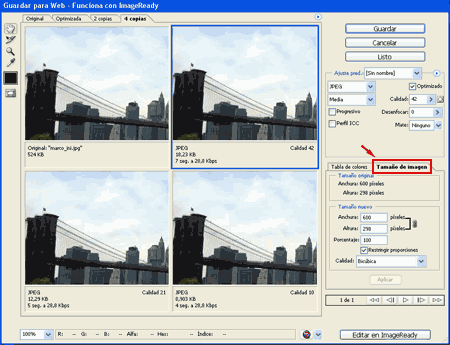
Guardar para web y crear thumbnail en photoshop

Tenemos que pulsarla y nos sale un menú adicional donde podemos ajustar las dimensiones de la imagen que deseamos guardar. Podemos seleccionar el nuevo tamaño en píxeles o bien en porcentaje. Una vez seleccionado el nuevo tamaño, apretamos el botón que hay un poco más abajo que pone "Aplicar" para que esos cambios se vean en la imagen que estamos guardando, a fin de que las optimizaciones de calidad se puedan hacer viendo los resultados definitivos en la imagen.

 Seguir navegando a partir aquí:
+ 1 manual relacionado
+ 1 categoria relacionada
+ 1 comentario (Añadir)

 Autoría, licencia y acciones sobre este artículo

Informe de Miguel Angel Alvarez*
Director de DesarrolloWeb.com

Atención: Contenido exclusivo de DesarrolloWeb.com. No reproducir. Copyright.

* Para consultas técnicas utilizar la lista de correo.

Versión imprimible Versión imprimible del artículo
Enviar artículo por e-mail Enviar artículo por e-mail
Añadir un comentario al artículo Publicar un comentario del artículo

Manuales relacionados con este artículo
Dentro de Taller de Photoshop

Categorias relacionadas
A través de las categorías de nuestro directorio se pueden encontrar otro tipo de recursos relacionados con este artículo:
+ Entrar en Photoshop


 Comentarios de los visitantes
Los comentarios de los visitantes son para ampliar la información del artículo. Cualquiera puede participar.
Se muestra un comentario revisado

 Comentario de Alejandro Martinez
19/9/06 
Para realizar mas rapido los thumbnails, se puede usar en Photoshop, "Acciones". Las Acciones guarda o registra cada proceso o tratamiento que le das a una foto y la guardas con un nombre en el layer o ventana de acciones (creo que para llamar la ventan es F9). Bueno guardas las acciones, y cuando tenga las fotos en photoshop, solo tienes que clickear el titulo en esa ventana de acciones, y automaticamente, la foto sera tratada con ese procedimiento guardado.
Te recomiendo:
-Que tengas 2 tipos de acciones, para fotos verticales y otras para horizontales, pues no puedes aplicar el mismo procedimiento de resize a todas las fotos. -Que si todas las fotos las has tomado con una misma camara, con un mismo tipo de calibracion de luz, entonces a tus acciones las puedes guardar con un mismo tratamiento de luz (Contraste, brillo, saturacion, etc). Pues si no tiene la misma calibracion puede que distorciones la imagen.

Añadir un comentario al artículo Añadir un comentario del artículo


Enlaces:
Maestrosdelweb
  Ir arriba

Manuales relacionados
+Taller de Photoshop
Categorías
+Photoshop

Tienda DesarrolloWeb

DesarrolloWeb.com | Copyright | Anunciese | Acerca de | Datos legales | Contacta | Por GuiarteMultimedia