Cómo podemos decirle a Picasa cuáles son las carpetas de las que queremos que administre las imágenes. Configurar directorios de trabajo con Picasa.
Para continuar con nuestro Manual de Picasa, vamos a ver ahora uno de los temas más importantes para configurar Picasa. Administrar las carpetas que queremos controlar mediante el programa.
El software de administración de fotos de Picasa tiene la opción de configurar las carpetas o directorios en los que queremos que se muestren y administren las fotos. Las carpetas que tengamos como visibles para Picasa serán en las que el programa buscará fotos y por tanto donde podremos administrarlas.
En cualquier momento podremos configurar las carpetas en las que Picasa busca imágenes desde el menú "Herramientas / Administrador de carpetas". Esa ventana tiene esta forma:
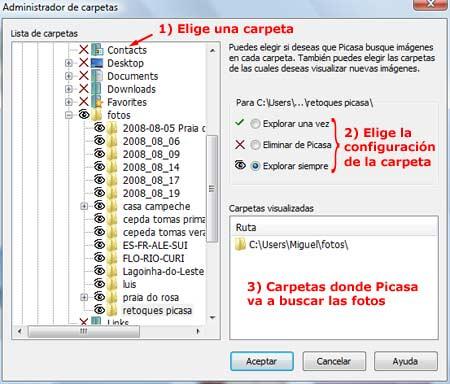
Por medio de esa ventana podemos configurar lo que queremos que haga Picasa con cada carpeta. Para ello hacemos esto:
1) Selecciona la carpeta de la lista de carpetas de la izquierda.
2) Indica el lo que quieres que haga Picasa. Explorar una vez: mirará sólo una vez las fotos que haya en esa carpeta. Eliminar de Picasa: no hará nada con esa carpeta, no la borra, sino que la ignora. Explorar siempre: Picasa estará pendiente de las fotos o los vídeos que habrá en esa carpeta, en todo momento.
3) Las carpetas que hayas seleccionado para que picasa explore, aparecerán en este recuadro. Además, si pulsamos cualquier carpeta de este recuadro podremos editar lo que deseamos que haga Picasa con esa carpeta.
Como se puede entender, con este explorador de Picasa, simplemente decimos las carpetas que queremos poner visibles para Picasa y las carpetas que queremos que ignore. Las que estén visibles, se mostrarán, organizadas por fecha y por carpetas, en nuestra biblioteca de fotografías.
Cada persona podrá organizar sus fotos como desee en su disco duro. Quizás lo lógico es mantenerlas todas en un sólo directorio de fotos, donde después habrá una carpeta o directorio para cada grupo de fotos. En ese caso, a la hora de trabajar con Picasa, posiblemente sea suficiente con dar visibilidad a esa única carpeta.
El software de administración de fotos de Picasa tiene la opción de configurar las carpetas o directorios en los que queremos que se muestren y administren las fotos. Las carpetas que tengamos como visibles para Picasa serán en las que el programa buscará fotos y por tanto donde podremos administrarlas.
En cualquier momento podremos configurar las carpetas en las que Picasa busca imágenes desde el menú "Herramientas / Administrador de carpetas". Esa ventana tiene esta forma:
Por medio de esa ventana podemos configurar lo que queremos que haga Picasa con cada carpeta. Para ello hacemos esto:
1) Selecciona la carpeta de la lista de carpetas de la izquierda.
2) Indica el lo que quieres que haga Picasa. Explorar una vez: mirará sólo una vez las fotos que haya en esa carpeta. Eliminar de Picasa: no hará nada con esa carpeta, no la borra, sino que la ignora. Explorar siempre: Picasa estará pendiente de las fotos o los vídeos que habrá en esa carpeta, en todo momento.
3) Las carpetas que hayas seleccionado para que picasa explore, aparecerán en este recuadro. Además, si pulsamos cualquier carpeta de este recuadro podremos editar lo que deseamos que haga Picasa con esa carpeta.
Como se puede entender, con este explorador de Picasa, simplemente decimos las carpetas que queremos poner visibles para Picasa y las carpetas que queremos que ignore. Las que estén visibles, se mostrarán, organizadas por fecha y por carpetas, en nuestra biblioteca de fotografías.
Cada persona podrá organizar sus fotos como desee en su disco duro. Quizás lo lógico es mantenerlas todas en un sólo directorio de fotos, donde después habrá una carpeta o directorio para cada grupo de fotos. En ese caso, a la hora de trabajar con Picasa, posiblemente sea suficiente con dar visibilidad a esa única carpeta.
| Nota: Cuando damos visibilidad a una carpeta, automáticamente se da visibilidad a todos los subdirectorios que tenga. |
Miguel Angel Alvarez
Fundador de DesarrolloWeb.com y la plataforma de formación online EscuelaIT. Com...