Portada | Monotemáticos | Secciones | Desarrolladores | Comunidad | Servicios | Servicios profesionales
Desde 0 | HTML | CSS | ASP | PHP | AJAX | Javascript | Promoción de webs | Rentabilidad de webs
Directorio | Manuales | Scripts | FAQs | Programas | Artículos Copyleft | Actualidad | La Cosecha | Colabora
Registrarse | Vuestras páginas | Foros del web | Lista de correo | Boletín de novedades
Generador METAs | Compras | Busca cursos
Alojamiento | Dominios.es | Micropagos SMS | Buscadores | Patentes, marcas | Creación web | Multimedia | Videos
Desarrollo Freelance | Buscar proyectos | Buscar profesionales | Solicitar desarrollo

Exportar datos de Access 2000 a MySQL


Explicamos una manera práctica de migrar datos de una base de datos Access a un servidor de datos MySQL.


No es de extrañar que hayamos comenzado a hacer nuestros pinitos en la web sirviéndonos de una base de datos sencilla como Access. Tampoco es de extrañar que, llegado el momento, pasemos a cosas más serias y nos pasemos a un servidor de datos como MySQL. Aquí os mostramos una manera bastante práctica de migrar los datos de la una a la otra.

Referencia: Para realizar esta tarea es necesario que hayamos descargado el driver ODBC y lo hayamos instalado en nuestro sistema Windows. Esta labor se puede conocer en un artículo de DesarrolloWeb.com: Instalar el driver ODBC para MySQL.

Para exportar una tabla a Mysql, hay que abrir la base de datos y seleccionar la tabla. Después, hacer clic sobre Archivo->Exportar. En la pantalla de exportar, en la opción Guardar como tipo, seleccionar ODBC databases().

Una vez se ha hecho esto, aparece una ventana que nos pregunta el nombre que le queremos dar a la tabla en Mysql, por defecto aparece el mismo.
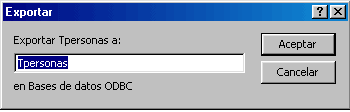

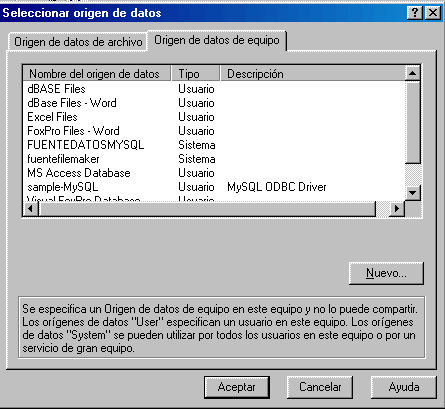
Haz clic sobre "Aceptar", y aparecerá la pantalla en la que se pide que selecciones el origen de datos ODBC:
Nota: pudiera ser en algún caso que los tipos de los datos de la base en los sistemas MySQL y Access no sean totalmente compatibles y se produzca alguna anomalia al exportarlos. Realmente es una posibilidad que pensamos, aunque en las pruebas que hemos realizado no hemos visto ningún tipo de problema, bien es cierto que los campos que hemos trabajado no eran muy raros.


Seleccionar origen de datos de equipo, y dentro de esta el nombre de la fuente de datos que hemos creado anteriormente. Una vez la has seleccionado y has hecho clic sobre "Aceptar", aparecerá la pantalla de configuración del driver por si deseas marcar para esta acción en concreto algunas de las opciones de configuración que aparecen en el driver ODBC. Si no deseas marcar ninguna, haz clic sobre "OK" y los datos comenzarán a exportarse.

Nota: si estamos exportando los datos hacia o desde un servidor de bases de datos alojado en algún proveedor de Hosting, tenemos que tener en cuenta que estos no siempre incluyen en su paquete básico el acceso remoto al servidor de base de datos, o requiere de un aviso explicito por parte del cliente para su configuración.

Referencia: si deseamos realizar una migración de datos en el otro sentido, es decir, desde MySQL hacia Access, será muy indicado leer otro artículo en DesarrolloWeb que explica el proceso detalladamente. Exportar datos de MySQL a Microsoft Access 2000.

 Seguir navegando a partir aquí:
+ 3 manuales relacionados
+ 2 categorias relacionadas
+ 3 comentarios (Añadir)
+ 22 comentarios no revisados

 Autoría, licencia y acciones sobre este artículo

Informe de Carlos Luis Cuenca*
URL: http://www.helloworldsolutions.com/

Atención: Contenido exclusivo de DesarrolloWeb.com. No reproducir. Copyright.

* Para consultas técnicas utilizar la lista de correo.

Versión imprimible Versión imprimible del artículo
Enviar artículo por e-mail Enviar artículo por e-mail
Añadir un comentario al artículo Publicar un comentario del artículo

Manuales relacionados con este artículo
Dentro de Taller de PHP

Dentro de Taller de ASP

Dentro de Taller de MySQL

Categorias relacionadas
A través de las categorías de nuestro directorio se pueden encontrar otro tipo de recursos relacionados con este artículo:
+ Entrar en Access
+ Entrar en MySQL


 Comentarios de los visitantes
Los comentarios de los visitantes son para ampliar la información del artículo. Cualquiera puede participar.
Se muestran 3 comentarios revisados

 Comentario de valero
23/9/03 
He intentado exportar datos de access a mysql y parece que funcionaba hasta que me voy al phpmyadmin y me da el siguiente error
Error
Las opciones adicionales para trabajar con tablas vinculadas fueron desactivadas.
Como lo puedo solucionar?
Gracias.

 Comentario de Floren
26/8/04 
Tio, eso lo que planteas en este artículo es un absoluto atraso. Existen programas como el MySQL-Front que te exportan toda la base de datos, incluidas las relaciones y respetando toda la estructura de un solo paso a SQL. Y no tienes que andar haciendo el trabajo de chinos que comentas, que además se presta para cometer errores y que no funcione nada.

Salu2 y felicitaciones por la web, es de lo mejorcito que hay para programadores.
www.portalmotos.com

 Comentario de carlos segura
12/4/05 
MySQL tiene de manera nativa la fea maña de usar bases de datos del tipo MyIsam, estás no tienen el soporte para ser relacionales, para ello debes usar bases del tipo InnoDb, para ello debes tener primeramente actualizado tu MySQL Admin (el servicio).

Dudas con gusto escribeme server142@hotmail.com

Añadir un comentario al artículo Añadir un comentario del artículo
 Comentarios sin revisar
Entre los comentarios no revisados puede haber algunos interesantes que se hayan enviado recientemente.
 Se han encontrado 22 comentarios sin revisar

Ver el comentario no revisadoVer los comentarios no revisados
Añadir un comentario al artículo Añadir un comentario del artículo


Enlaces:
Maestrosdelweb
  Ir arriba

Manuales relacionados
+Taller de PHP
+Taller de ASP
+Taller de MySQL
Categorías
+Access
+MySQL

Lectura recomendada

Compra este libro en Agapea, la librería urgente a domicilio.

Tienda DesarrolloWeb

DesarrolloWeb.com | Copyright | Anunciese | Acerca de | Datos legales | Contacta | Por GuiarteMultimedia