Probando la instalación de Joomla!

Valoración del artículo:
Podemos probar la instalación de Joomla! simplemente accediendo al Front-end y el Back-end del CMS.
Publicado: 30/9/09
Atención: Contenido exclusivo de DesarrolloWeb.com. No reproducir. Copyright.
Una vez que hemos hecho todos los pasos relatados en los artículos anteriores sobre de Joomla!, donde se comentan los pasos iniciales para instalar el CMS y el asistente de instalación, estaremos ansiosos por probar el sitio web que acaba de generarse y del cual podemos administrar todos los contenidos de una manera visual y cómoda.

Recordar en este punto que debemos haber borrado el directorio de instalación, pues ya no lo necesitamos y podría ser fuente de problemas de seguridad si acceden otras personas. También conviene tener a mano los datos elegidos para la configuración del usuario de administración, que es el usuario principal y más importante de esta instalación de Joomla.

Nota: Por aclararnos con la terminología del mundo del CMS, al sitio web donde acceden los usuarios se le llama comúnmente Front-end y a la parte de administración se le llama Back-end.

Entrar al sitio web

Podemos ver el Front-end de Joomla, es decir, el sitio web que se ha generado y que vamos a administrar con el CMS, accediendo a la carpeta donde instalamos Joomla, en mi caso:

http://localhost/joomla/

Si habíamos decidido cargar los datos de ejemplo en el punto 6 de la instalación, lo que es recomendable al menos para los debutantes, veremos que se genera un sitio web con bastante contenido, así como diversas secciones y módulos.
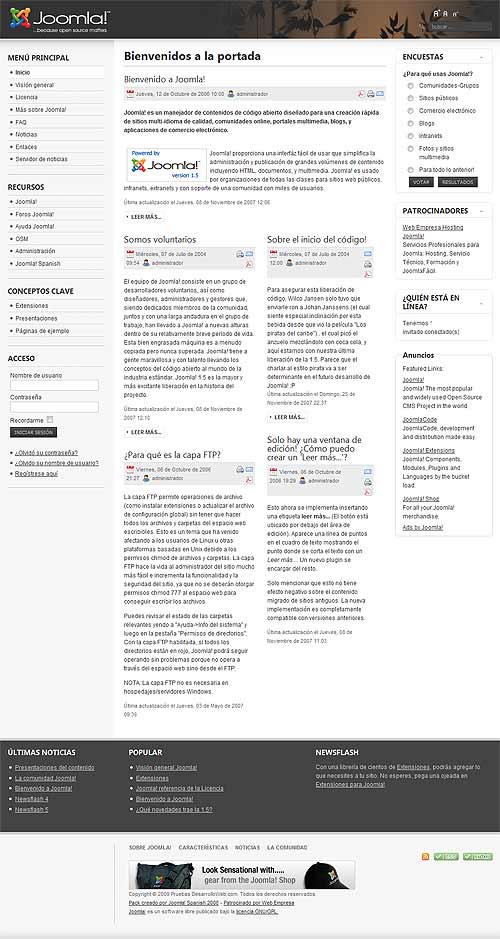
Sitio web de ejemplo en Joomla

Hay que admitir que el aspecto resultante, al menos de este sitio de ejemplo, es bastante atractivo y completo.

Entrar a la administración

También podremos acceder a la parte de administración del sitio o Back-end. Para ello tenemos la zona de administración en una carpeta llamada "adminstrator" a la que accedíamos con una URL como:

http://localhost/joomla/administrator

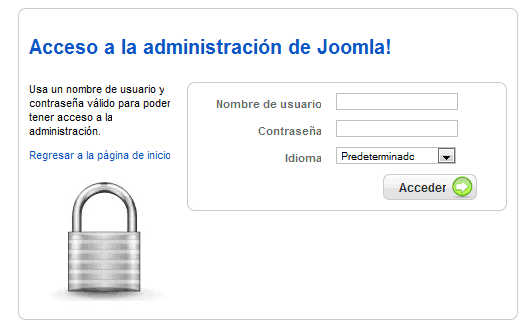
Administración - Login

El nombre de usuario, recordemos, inicialmente es "admin" y la contraseña es la que indicamos durante la instalación.

Para instalaciones seguras de Joomla! es extremadamente recomendable cambiar el login del administrador principal creado durante la instalación, pues es el super usuario, con todos los permisos y el login por defecto "admin" es muy obvio para cualquier persona que desee hacerse pasar por administrador. Esto lo podemos hacer desde gestión de usuarios - Administrator y actualizando el campo "Nombre de usuario".
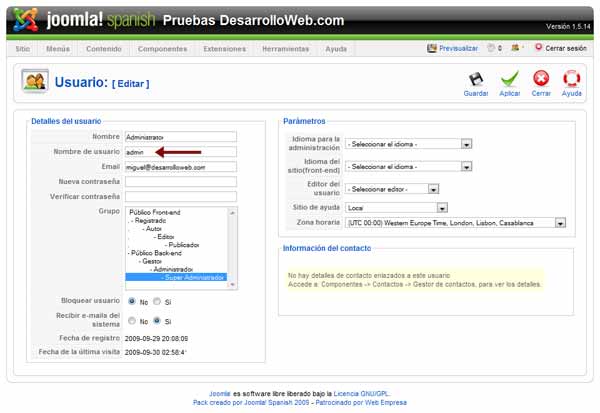
Administración de usuarios Joomla

Comentarios
Fueron enviados 6 comentarios al artículo
6 comentarios revisados:
Felicidades!
Por: Adhek
15/10/09
Muy bien por este manual, apenas empieza y ya veo lo sencillo de la explicación, soy usuario intermedio en joomla 1.5.x y estoy atento para más publicacione de éste manual un poco más adelante cuando se ponga más avanzado. :)
joomla
Por: cecilia
18/10/09
muy bueno,

alejand...
Agradecimiento
21/10/09
Gracias por el manual, me reforzo algunos conocimientos, estoy realizando una pagina con Joomla , yo soy novato en diseño web, pero con este CMS se me ha facilitado muchas cosas por las extensiones y plug-in.
Gracias por los tros aportes de su sitio.
Instalacion de joomla
Por: luis
23/10/09
La verdad gracias a la web y sobre todo a personas como Uds que comparten, uno puede crecer y hacer las cosas muy rápido, siempre los sigo y son mi pagina de consulta permanente,Muchísimas gracias por todo los que nos dan..Sigan asi
Felicitaciones
Por: Claudio
24/10/09
Espectacular, pero con gusto a poco, falta modificar un plantilla, agregar modulos, etcetera.

Gracias....

danilom...
Bien
22/11/09
Muy bueno este manual, me sirvio mucho para instalar este, gestor de contenidos tan interesante; muchas gracias

Manuales relacionados
Categorias relacionadas
El autor
Últimas noticias
Alojados en el grupo