Qué son los pinceles de Photoshop como utilizarlos y configurarlos.
Los pinceles de Photoshop son una herramienta muy útil para el diseño gráfico digital. Nos podemos hacer la idea de que son como por pinceles que utilizamos en el dibujo artístico, pero con la salvedad que son digitales y gracias a ello nos permiten realizar una gama mucho más variada de acabados.
En el dibujo artístico convencional los pinceles son con los que dibujamos a mano alzada, aportando al dibujo distintas texturas y diversos grosores del trazo, dependiendo del tipo de pincel, que se pueden combinar con distintas tonalidades de tinta. Photoshop tiene ya incorporados diversos pinceles para dibujar con el ratón del ordenador, que ofrecen una buena gama de posibilidades.
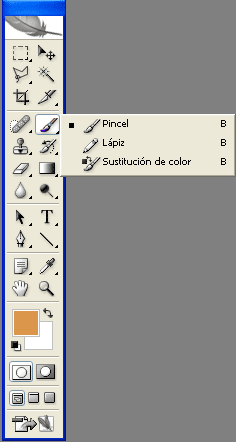
La herramienta de pincel (en las versiones de Photoshop en inglés se llaman Brushes) se puede seleccionar desde el menú de herramientas de Photoshop y está agrupada junto con la herramienta de lápiz o la de sustitución de color. Para seleccionar una de estas herramientas se puede hacer con una pulsación prolongada del botón del ratón sobre la herramienta de pincel o la que haya en ese espacio.
Una vez seleccionada la herramienta pincel podemos configurarla para aportar diversos tipos de grosores, texturas y difuminado de los bordes.
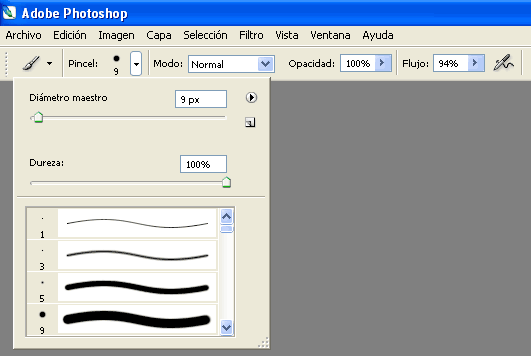
Con los pinceles que vienen por defecto en Photoshop podemos elegir varias grosuras y difuminados y además alterar valores como el diámetro del pincel y la dureza. A mayor grosor, el área que pintaremos con el pincel también será mayor. La dureza sirve para definir lo concreto o definido que será el trazo del pincel, con menor dureza más difuminado será el trazo, sobre todo en los bordes. Podemos alterar por nosotros mismos esos valores para obtener distintos acabados, así como cambiar el color del pincel a través del selector de colores de Photoshop.
Entre las opciones de la herramienta de pincel también está la opacidad y el flujo. La opacidad sirve para dibujar con más o menos transparencia del trazo y el flujo es algo parecido, para que el trazo sea más o menos marcado. Debo admitir que no veo mucha diferencia entre estas dos opciones de configuración.
Dibujar a "mano alzada" con Photoshop, o por decirlo de otra manera, utilizar un pincel para pintar en el lienzo con el movimiento del ratón es sencillo. Lo complicado es obtener un resultado atractivo a partir de un lienzo en blanco, aunque para el retoque fotográfico a veces puede venirnos muy bien aplicar diversas pinceladas o alteraciones del color.
Dejo aquí un enlace con un artículo de nuestra sección de breves, donde presentamos un vídeo de un dibujo en Photoshop a partir de un lienzo en blanco, pintando de una manera artística y con unos resultados muy similares a los que un buen pintor podría obtener sobre papel: http://www.desarrolloweb.com/de_interes/video-dibujo-artistico-photoshop.html
Para el diseño gráfico digital, y en lo que a nosotros nos respecta: el diseño para webs, los pinceles quizás en principio puedan ser poco útiles, pero un buen uso de ellos puede aportar unos toques de calidad y originalidad a las creaciones. Más aun cuando sepamos instalar y configurar en nuestro Photoshop pinceles creados por otros diseñadores, que muchas veces ofrecen gratis en sus páginas web.
En el siguiente artículo veremos cómo instalar nuevos pinceles en Photoshop y conseguirlos en diferentes páginas.
En el dibujo artístico convencional los pinceles son con los que dibujamos a mano alzada, aportando al dibujo distintas texturas y diversos grosores del trazo, dependiendo del tipo de pincel, que se pueden combinar con distintas tonalidades de tinta. Photoshop tiene ya incorporados diversos pinceles para dibujar con el ratón del ordenador, que ofrecen una buena gama de posibilidades.
La herramienta de pincel (en las versiones de Photoshop en inglés se llaman Brushes) se puede seleccionar desde el menú de herramientas de Photoshop y está agrupada junto con la herramienta de lápiz o la de sustitución de color. Para seleccionar una de estas herramientas se puede hacer con una pulsación prolongada del botón del ratón sobre la herramienta de pincel o la que haya en ese espacio.
Una vez seleccionada la herramienta pincel podemos configurarla para aportar diversos tipos de grosores, texturas y difuminado de los bordes.
Con los pinceles que vienen por defecto en Photoshop podemos elegir varias grosuras y difuminados y además alterar valores como el diámetro del pincel y la dureza. A mayor grosor, el área que pintaremos con el pincel también será mayor. La dureza sirve para definir lo concreto o definido que será el trazo del pincel, con menor dureza más difuminado será el trazo, sobre todo en los bordes. Podemos alterar por nosotros mismos esos valores para obtener distintos acabados, así como cambiar el color del pincel a través del selector de colores de Photoshop.
Entre las opciones de la herramienta de pincel también está la opacidad y el flujo. La opacidad sirve para dibujar con más o menos transparencia del trazo y el flujo es algo parecido, para que el trazo sea más o menos marcado. Debo admitir que no veo mucha diferencia entre estas dos opciones de configuración.
Dibujar a "mano alzada" con Photoshop, o por decirlo de otra manera, utilizar un pincel para pintar en el lienzo con el movimiento del ratón es sencillo. Lo complicado es obtener un resultado atractivo a partir de un lienzo en blanco, aunque para el retoque fotográfico a veces puede venirnos muy bien aplicar diversas pinceladas o alteraciones del color.
Dejo aquí un enlace con un artículo de nuestra sección de breves, donde presentamos un vídeo de un dibujo en Photoshop a partir de un lienzo en blanco, pintando de una manera artística y con unos resultados muy similares a los que un buen pintor podría obtener sobre papel: http://www.desarrolloweb.com/de_interes/video-dibujo-artistico-photoshop.html
Para el diseño gráfico digital, y en lo que a nosotros nos respecta: el diseño para webs, los pinceles quizás en principio puedan ser poco útiles, pero un buen uso de ellos puede aportar unos toques de calidad y originalidad a las creaciones. Más aun cuando sepamos instalar y configurar en nuestro Photoshop pinceles creados por otros diseñadores, que muchas veces ofrecen gratis en sus páginas web.
En el siguiente artículo veremos cómo instalar nuevos pinceles en Photoshop y conseguirlos en diferentes páginas.
Miguel Angel Alvarez
Fundador de DesarrolloWeb.com y la plataforma de formación online EscuelaIT. Com...