Cómo organizar un Hangout a través de Google Plus y emitir el vídeo en directo desde tu canal de Youtube.
Se trata de explicar cómo se organiza un Hangout y cómo la emisión puede realizarse también a través de un canal de Youtube. Pero luego también explicaré cómo configurar la cámara activa o las personas visibles en el vídeo, además de otros asuntos de interés como realizar un Hangout con perfil de página en vez de un perfil personal de G+ y cómo agregar títulos a los Hangouts.
Qué es un Hangout
Si se prefiere, podemos utilizar la palabra "Quedada" en español, que es mucho más clara para los lectores. Sin embargo, Hangout ya se ha vuelto una marca de Google y lo estamos agregando rápidamente a nuestra jerga informática. En definitiva, es una de las herramientas con las que cuenta Google Plus (G+) y que distinguen esta red social entre las propuestas de la competencia.El Hangout es una emisión de vídeo (audio e imagen) en directo, que cualquier usuario de G+ puede realizar. Básicamente cuenta con unas herramientas muy sencillitas para la producción de la señal de vídeo en directo, como la selección de la cámara activa, "mutear" asistentes, herramientas de efectos, chat, etc.
Pero lo que realmente marca la diferencia de las quedadas es que pueden participar varias personas al mismo tiempo, cada uno emitiendo una señal de vídeo desde su webcam y por supuesto, audio del micrófono.
Cómo emitir un Hangout
Para emitir un Hangout es tan sencillo como entrar con tu usuario en Google Plus y pulsar el enlace "Empezar" donde aparece el icono de una cámara en la parte de la derecha, o el botón "Iniciar hangout". Desde la barra de iconos de la izquierda también puedes ver una lista de los Hangouts en emisión y crear el tuyo.
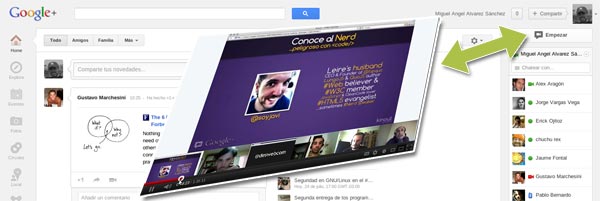
Una vez dentro, si es la primera vez que accedes, tendrás que instalar un complemento en el navegador "Google Talk". Una vez instalado te permite seleccionar los amigos a los que quieres invitar al hangout y darle un título a la transmisión.
Luego verás dos checkboxs, uno que pone "Habilitar Hangouts en directo" del que hablaré enseguida, que sirve para transmitir también usando tu cuenta de Youtube y otro "Restringir el acceso de menores a este hangout" que queda bastante claro para qué sirve, aunque nunca lo he usado.
Pulsando el botón "Entrar" accedes al hangout y ¡listo! Allí podrás encontrar las diversas herramientas que Google ha puesto a disposición de los autores que utilizan su sistema para la emisión de vídeo en directo.
Emitir en directo con el canal de Youtube
La gracia de los Hangouts es que puedes emitir a través de tu propio canal de Youtube, con vídeo en directo, "live" o "en vivo", como le aparezca a cada cual. Lo bueno es que ese vídeo luego lo puedes "embeber" en cualquier página web, como cualquier otro vídeo de Youtube. Tus suscriptores de Youtube recibirán notificación sobre las emisiones y además, el vídeo una vez emitido quedará grabado en tu canal de Youtube.Para poder emitir en directo, simplemente debes marcar la casilla "Habilitar Hangouts en directo" que aparece cuando estás creando la quedada. ¡Nada más! Vamos, que prácticamente se hace en automático todas las tareas típicas que desearías efectuar a raíz de una emisión.
Una vez has iniciado un hangout que vas a emitir en público a través de tu canal de Youtube, aunque estés ya dentro del complemento "Google Talk", tu hangout aún no ha comenzado a emitirse. En realidad, simplemente tienes que pulsar el botón para comenzar la emisión, de color rojo, que aparece a la derecha de la interfaz. La emisión comienza en privado para que tú tengas tiempo de configurar los distintos aspectos necesarios para salir a emisión, como invitar a los otros asistentes, explicarles cómo funciona todo, tuitear que empiezas a emitir en directo, embeber el vídeo en tu sitio web, etc.
Un detalle importante en el que debes fijarte es que, cuando vas a emitir públicamente con Youtube, aparece un link cerca del botón rojo para comenzar la emisión. Ese link pone "Insertar" y si lo pulsas te dará un código HTML para embeber tu canal en un sitio web y una URL que es la página de Youtube que mostrará tu vídeo en directo. Esos dos componentes serán esenciales para que anuncies convenientemente el inicio de emisión a través de tus canales de comunicación con tus espectadores.
Configurar la cámara activa durante la emisión
Como dije, en la ventana del complemento Google Talk, existen varias herramientas para facilitarte diversos aspectos de tu emisión, como crear algunos efectos, comunicar por chat con los otros asistentes a la quedada (sin que se enteren las personas que os están viendo), acceder a Youtube para ver vídeos, etc. Pero además, la persona que inició el hangout tiene algunos privilegios básicos como director de la emisión.Como podrás ver, cuando estás en emisión, la cámara activa se sitúa siempre en el participante que esté hablando en esos momentos. Ese es el comportamiento predeterminado del programa, pero el director también puede, si lo desea, bloquear una cámara para que se muestre siempre esa, independientemente de quién esté hablando. Para ello simplemente debes pulsar encima de la ventana que se desea lanzar de manera fija a emisión. Si pulsas de nuevo, se desbloquea, volviendo al comportamiento predeterminado.
Además, el organizador puede si lo desea silenciar a algún asistente (aunque ésto a decir verdad a mi no me ha funcionado las veces que lo he intentado) y "banear" a alguna persona de los asistentes, echándola del evento inmediatamente.
Opción Cameraman de los Hangouts
Los hangouts van mejorando poco a poco, pues no debemos olvidarnos que esta funcionalidad de Google Plus es muy reciente y están desarrollándola todavía. Prueba de ello es la funcionalidad "Cameraman" (hombre cámara en español) que sirve para tener un mayor control sobre las cámaras que aparecen en el hangout y los usuarios que en cada momento de la emisión están presentes.Básicamente, el Cameraman permite ocultar a alguno de los participantes en la emisión. Hasta el momento, si queríamos que los espectadores no viesen a una persona en el hangout hasta determinado momento de una transmisión, esa persona no podía entrar en el hangout, porque inmediatamente aparecería en el vídeo. Pero con esa nueva opción podemos seleccionar alguno o algunos de los asistentes para que no aparezcan hasta que lo deseemos.
La funcionalidad es muy simple. Apretamos la opción de Cameraman, con lo que se activa la funcionalidad. En ese momento aparece un icono de una cámara de vídeo en cada uno de los integrantes del hangout, donde podemos hacer clic para ocultar a ese ponente. Por supuesto, esta opción de Cameraman solo la verá aquel que haya abierto el hangout, o sea, el organizador.
Poner un cartelito a la emisión
A veces quieres rotular tu emisión para que aparezca el nombre del programa o de los ponentes. Es muy difícil, de momento con las herramientas que Google proporciona, colocar en el vídeo unos carteles con infografía o cosas similares.
Por ello, lo que venimos haciendo nosotros es que uno de los asistentes comparta una aplicación donde estén mostrándose aquellas informaciones que deseas que aparezcan. Generalmente, cargamos el texto en una página web, la visualizamos en un navegador y compartimos esa ventana, con lo que aparece el texto en pantalla. Lógicamente, si lo prefieres, puedes generar una imagen tan compleja como desees y compartir una ventana donde se muestre esa imagen.
Emitir vídeo como página en lugar de como usuario
Otra cosa que puedes querer hacer es emitir el hangout como página de G+ en vez de como usuario. El proceso es exactamente el mismo. Debes tener tu página creada en G+ y ser el administrador.
Para conseguirlo simplemente te validas como página y entonces inicias el Hangout. El vídeo en directo también pasará a tu canal de Youtube si quieres.
Conclusión
Si tienes cualquier duda, seguramente encuentres respuestas en la ayuda de Google Plus. La herramienta funciona muy bien, aunque a veces se nota que le faltan algunos detallitos y pulir algunos problemillas.Por ejemplo, las emisiones como página a mi me daban de vez en cuando una especie de "reseteos" extraños, que me hacen sentirme más cómodo emitiendo como usuario. La versión para Linux me consume muchos recursos y de vez en cuando se me cuelga (pienso que es por mi propio sistema más que por el hangout), lo que me ha persuadido a emitir desde Windows.
En general estamos muy contentos con los Hangouts, sobre todo por la facilidad de emitir varias personas a la vez desde cualquier parte del mundo, sin necesidad de montarte ningún "puente" con otros programas como Skype que te roben ancho de banda. Os animamos a planear vuestros Hangouts y si tenéis ganas de proyectarlos con nosotros, ¡¡no dejéis de comentarlo!!
Miguel Angel Alvarez
Fundador de DesarrolloWeb.com y la plataforma de formación online EscuelaIT. Com...