Veremos las principales herramientas de modificación para las cuentas así como la forma de firmar un correo.
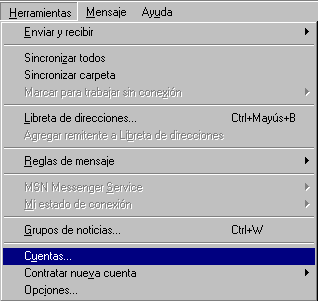
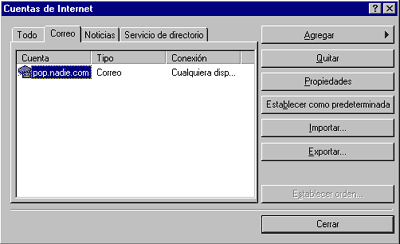
Para modificar una cuenta existente le das Click a Herramientas y Click a Cuentas (FOTO 1), y en la ventana que se abre (FOTO 2) en la ceja o pestaña Correo, le das doble Click a la cuenta que quieres modificar, o un Click a la cuenta a modificar y Click a Propiedades.
Puedes modificar los datos que quieras.
Es recomendable no modificar Seguridad ni Avanzada.
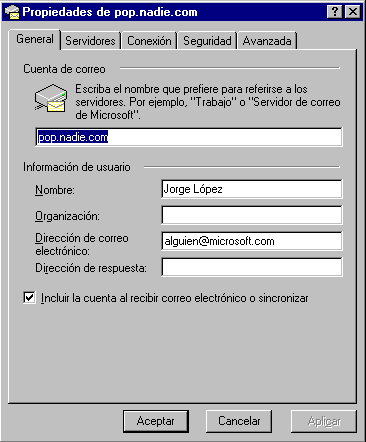
Veras una ventana con 5 cejas o pestañas (FOTO 3).
Firma un mensaje en los correos.
Puedes poner a cada mensaje que mandes un texto, como una firma, que puede ser el lema que mas te guste, o el de tu empresa, o solo un saludo.
Con el Outlook Express abierto da Click a Herramientas, y ahi Click a Opciones.
Asi veras la ventana de opciones de correo.
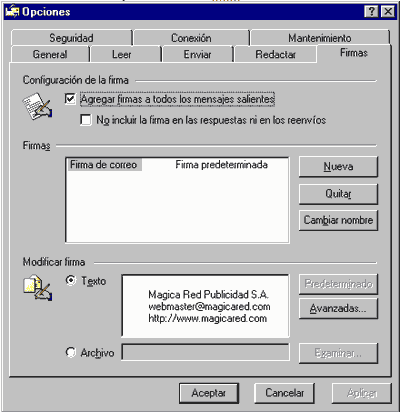
En la ventana de Opciones (FOTO 2), en la ceja o pestaña Firmas, podras escribir unas palabras que tendran todos tus correos, con el ahorro en tiempo de escribirlo cada vez, y de que siempre sea exactamente igual en todos.
En configuracion de la firma activa la casilla Agregar firmas a todos los mensajes, para que todos lo tengan desde que tratas mandar un correo, o desactivado en caso contrario, igual con No incluir la firma en las respuestas ni en los reenvios.
Ahora, en Modificar firma escribes el texto que quieras y Click a Aceptar.
Puedes, si tienes mas de un correo en el programa, agregar firmas diferentes para cada cuenta, le das Click a Nueva y escribes otras lineas.
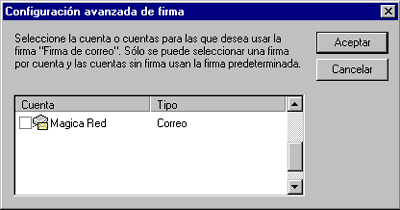
Para marcar que correo tendra que firma le das Click al mensaje que quieres insertar en un correo y Click a Avanzadas.
Eso abre una ventana (FOTO 3) con las diferentes cuentas de correo, marca cuales quieres que tengan la firma, y Click a Aceptar.
Para dejar la configuracion guardada Click a Aceptar en la primera ventana.
Puedes modificar los datos que quieras.
Es recomendable no modificar Seguridad ni Avanzada.
FOTO 1
FOTO 2
Veras una ventana con 5 cejas o pestañas (FOTO 3).
- General : Cambia el nombre con que identificas en tu PC la cuenta de correo, si
tienes mas de una cuenta puedes llamar a cada una como mas facil las identifiques,
personal, negocio, familiar, publica, tu nombre, etc.
Este dato solo lo ves en tu PC, no altera nada al mandar un correo, ni quien lo lea sabra que nombre le diste a esa cuenta. - Servidores : Si escribiste mal los servidores, o cambiaste de proveedor, o el
proveedor los cambio, aqui puedes dar el dato correcto.
Aqui mismo modificas tu password o palabra clave y tu nombre de usuario. - Conexion : Si tienes mas de un proveedor de conexion a Internet elige con cual conectar, podrias tener problemas al mandar correo.
- Seguridad y Avanzada : Tiene ya valores predeterminados de uso general, no es recomendable modificarlos, lo mejor si tienes problemas es consultar a tu proveedor.
FOTO 3
Firma un mensaje en los correos.
Puedes poner a cada mensaje que mandes un texto, como una firma, que puede ser el lema que mas te guste, o el de tu empresa, o solo un saludo.
Con el Outlook Express abierto da Click a Herramientas, y ahi Click a Opciones.
Asi veras la ventana de opciones de correo.
En la ventana de Opciones (FOTO 2), en la ceja o pestaña Firmas, podras escribir unas palabras que tendran todos tus correos, con el ahorro en tiempo de escribirlo cada vez, y de que siempre sea exactamente igual en todos.
En configuracion de la firma activa la casilla Agregar firmas a todos los mensajes, para que todos lo tengan desde que tratas mandar un correo, o desactivado en caso contrario, igual con No incluir la firma en las respuestas ni en los reenvios.
Ahora, en Modificar firma escribes el texto que quieras y Click a Aceptar.
Puedes, si tienes mas de un correo en el programa, agregar firmas diferentes para cada cuenta, le das Click a Nueva y escribes otras lineas.
FOTO 2
Para marcar que correo tendra que firma le das Click al mensaje que quieres insertar en un correo y Click a Avanzadas.
Eso abre una ventana (FOTO 3) con las diferentes cuentas de correo, marca cuales quieres que tengan la firma, y Click a Aceptar.
Para dejar la configuracion guardada Click a Aceptar en la primera ventana.
FOTO 3
Yareli Galindo Dominguez
Gerente de Sistemas