Cómo instalar PHP en sencillos pasos en un ordenador con Windows. En 5 minutos tendrás una instalación rápida y sencilla de PHP con Xampp o WampServer.
En este artículo vamos a abordar un par de programas para la instalación sencilla de PHP en un sistema operativo Windows, con la que puedes crear tu entorno de desarrollo fácilmente y empezar a desarrollar PHP en pocos minutos.
Usaremos programas de instalación automática, que nos permiten contar con PHP, MySQL y el servidor web Apache, en un solo paso y además configurados correctamente para que no tengamos que preocuparnos por nada, solo comenzar a desarrollar. En el mercado existen varias alternativas para realizar esto y nosotros comentaremos un par de ellas, que son las más tradicionales para Windows: Xampp y Wamp. Existen otras, que van apareciendo (y también desapareciendo), por lo que preferimos contaros las que a nosotros nos han funcionado bien siempre y son proyectos con bastante buena salud hasta la fecha.
Ten en cuenta solo que estas instalaciones son indicadas para tu ordenador personal, aquel donde vas a desarrollar con PHP. Para el servidor donde pondrás tu aplicación PHP en funcionamiento no serían indicadas. Además que, aunque PHP funcione perfectamente sobre Windows, los servidores de PHP en producción suelen ejecutarse sobre el sistema Linux.
Instalar PHP en Windows Con Xampp
Antes de Xampp, u otras herramientas similares, instalar PHP en Windows era una tarea medianamente compleja, que requería varios pasos. Hay que instalar el servidor web Apache, luego el propio PHP, configurarlos para trabajar juntos, etc. Adicionalmente, tendrás que instalar un motor de base de datos como MySQL o cualquier otro sistema gestor que prefieras usar. Sin embargo, si tu objetivo es disponer de PHP en el ordenador donde vas a desarrollar aplicaciones web, es mucho más recomendable usar un instalador rápido.
Nuestro preferido y el que te recomendamos en principio es Xampp, aunque no es el único y cada desarrollador puede tener una opinión distinta. Puedes obtener este paquete desde su propia página web: https://www.apachefriends.org/es/index.html
Estamos seguros que cualquier persona que sepa instalar un programa en Windows sabrá también instalar PHP con Xampp, pues es un sencillo programa con un asistente que tienes que seguir paso por paso, como cualquier otro instalador. Te ofrece pocas opciones de configuración y nuestro consejo es que al principio las aceptes todas las que te vienen de manera predeterminada (al menos para personas que están empezando).
Para explicar otros detalles de Xampp te recomendamos la lectura del artículo de descripción de Xampp, que es antiguo pero bastante actualizado, ya que no han cambiado prácticamente nada.
En DesarrolloWeb.com encontrarás también otros artículos dedicados a cosas más avanzadas a realizar con Xampp, como es el caso de crear dominios personalizados para los sitios que tengas en desarrollo, lo que te permite entrar mediante un dominio de Internet (como a cualquier otro sitio web) en lugar de desde localhost. Eso es bueno porque así podrás ejecutar tus aplicaciones con un entorno más real y parecido a como estarán publicadas una vez las pongas en producción. Si te interesa saber más, consulta el artículo Configurar virtualhost en Apache para Windows. Además tenemos un videotutorial de Xampp que también te puede ser de utilidad
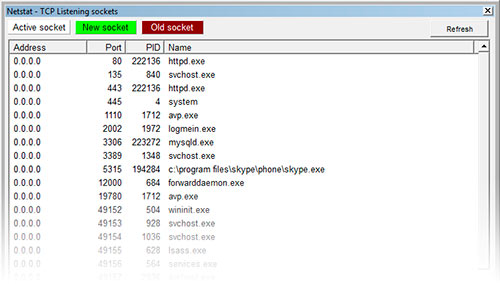
La siguiente imagen te muestra la herramienta de gestión de puertos de Xampp a la que hacemos referencia:
Instalar PHP fácilmente en Windows con Wamp
Para los que no han instalado nunca PHP hay que comentar que no tengan miedo para nada al lenguaje, que es muy sencillo y agradecido. No cabe tampoco tener miedo de la instalación o configuración de PHP, porque en este artículo vamos a explicar un modo de realizarla en 5 minutos y sin necesidad de conocimientos iniciales.
Os paso unas notas rápidas sobre el proceso de instalación de PHP en Windows por medio de un programa que se llama Wamp Server 2, que os facilitará la tarea. Podrás comenzar a trabajar con PHP en 5 minutos!!
Lo primero es entrar en la página de Wamp Server, que es la siguiente: http://www.wampserver.com/en/
Como había comentado, Wamp Server es un programa que instala en un sólo paso Apache + PHP + MySQL y los configura para trabajar juntos.
Habría que hacer la descarga de la última versión de Wamp Server en:
http://www.wampserver.com/en/download.php
En la página de descarga te especifica claramente la lista de programas que va a instalar, así como las versiones de los mismos. En el momento de escribir este artículo iban por la versión WampServer 2.0, que instala esta lista de programas:
- Apache 2.2.8
- PHP + PECL
- SQLitemanager
- MySQL 5.0.51b
- Phpmyadmin
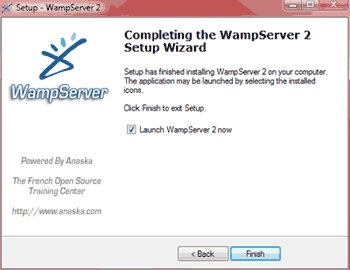
Una vez descargado el programa, lo ejecutamos para realizar la instalación de Wamp Server 2. La instalación se basa en un asistente normal que nos solicitará varios datos típicos de instalaciones, como que aceptemos los términos de la licencia. Luego nos saldrá la ventana para acabar que marcaremos que ejecute Wamp Server inmediatamente.
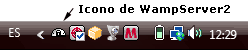
Si todo ha funcionado, en 1 minuto más podremos comprobar si PHP 5 está funcionando en nuestro ordenador. Sólo tendríamos que encender los servicios. Para ello Wamp Server tiene un panel de control que se accede desde un icono de programa residente de la barra de tareas. Tiene una forma rara, como un cuentakilómetros. Lo veremos en esta imagen:
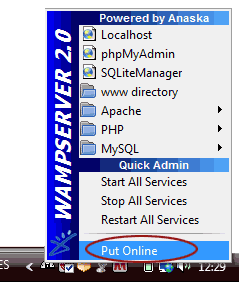
Pulsamos el icono con el ratón (botón izquierdo, clic normal) y veremos abajo del todo una instrucción que pone Put Online, que pondrá todos los servicios en funcionamiento.
Ahora, para comprobar que los servicios funcionan sólo nos queda abrir un navegador. Vamos a escribir la siguiente dirección URL en la barra de direcciones:
http://localhost
Entonces nos tiene que salir la página de inicio del servidor Apache con PHP 5, personalizada por Wamp, que es algo como esto:
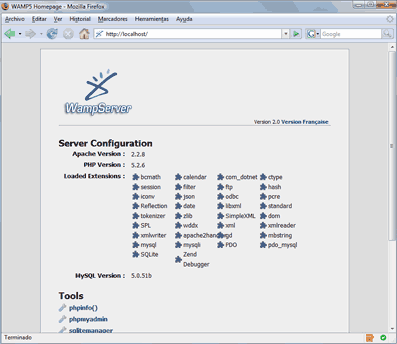
Si no no sale nada puede que haya habido un problema o un error al iniciar los servicios, generalmente el Apache, que utiliza el puerto 80 que a veces está ocupado por otro programa como Skype o IIS. Lee la FAQ: No funciona el Wamp Server 2.
Ahora podremos colocar en nuestro servidor todas las páginas PHP que queramos probar o los proyectos que hayamos creado anteriormente. El directorio donde generalmente se localiza la raíz de publicación es: C:/wamp/www
En esa carpeta podríamos subir cualquier archivo PHP 4 o PHP 5 y debería ejecutarse perfectamente. Otra cosa que puede fallar es que los inicios de bloques de código PHP que debéis utilizar son con <?php y no sólo con <?, que está deshabilitado por defecto.
Os aseguro que leer este artículo os llevará más tiempo que instalar PHP 5 en vuestro ordenador. Con Wamp Server 2 es muy fácil.
Miguel Angel Alvarez
Fundador de DesarrolloWeb.com y la plataforma de formación online EscuelaIT. Com...