En este artículo veremos las imágenes de plasta de color.
1. En el archivo de photoshop que hemos estado trabajando, Presiona Ctrl+A para seleccionar todo y presiona la tecla Supr. Para dejar el archivo nuevamente en blanco.
2. Presiona ctrl.+D para eliminar la selección.
3. Clic en la herramienta Pincel y deja presionado el botón del Mouse hasta que aparezca la opción del lápiz. Selecciónalo.
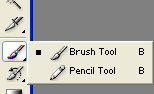
4. En la barra de opciones de la herramienta selecciona un pincel de 60px de bordes duros y con opacidad del 100%.

5. traza algunas líneas con tres o cuatro colores diferentes dejando algunas zonas transparentes.
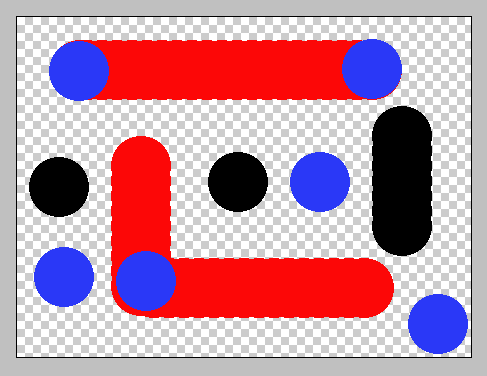
Las imágenes en que los tonos cambian abruptamente, sin pasos graduales entre uno y otro se les llama de plasta de color.
6. File> Save For Web. Clic en el menú desplegable del formato. Selecciona GIF. Verifica que la casilla de Transparency esté activada.
7. Clic en el botón Save y guarda la imagen como flatGIF en la carpeta que creaste en el escritorio.
8. Como hicimos antes guarda un JPG, un GIF,un PNG-8 y un PNG-24. y activa la transparencia en los formatos que lo permitan.
9. En el explorador de Windows navega hacia la capeta que creaste y observa el tamaño de los archivos.
La relación Gif-JPG ahora funciona a la inversa: el archivo GIF es mucho más pequeño que el JPG. Lo mismo pasa en relación a png-8 y png-24. Por tanto, en imágenes de plasta de color, GIF es un formato más eficiente con respecto al tamaño del archivo.
2. Presiona ctrl.+D para eliminar la selección.
3. Clic en la herramienta Pincel y deja presionado el botón del Mouse hasta que aparezca la opción del lápiz. Selecciónalo.
4. En la barra de opciones de la herramienta selecciona un pincel de 60px de bordes duros y con opacidad del 100%.
5. traza algunas líneas con tres o cuatro colores diferentes dejando algunas zonas transparentes.
Las imágenes en que los tonos cambian abruptamente, sin pasos graduales entre uno y otro se les llama de plasta de color.
6. File> Save For Web. Clic en el menú desplegable del formato. Selecciona GIF. Verifica que la casilla de Transparency esté activada.
7. Clic en el botón Save y guarda la imagen como flatGIF en la carpeta que creaste en el escritorio.
8. Como hicimos antes guarda un JPG, un GIF,un PNG-8 y un PNG-24. y activa la transparencia en los formatos que lo permitan.
9. En el explorador de Windows navega hacia la capeta que creaste y observa el tamaño de los archivos.
La relación Gif-JPG ahora funciona a la inversa: el archivo GIF es mucho más pequeño que el JPG. Lo mismo pasa en relación a png-8 y png-24. Por tanto, en imágenes de plasta de color, GIF es un formato más eficiente con respecto al tamaño del archivo.
Luis Aceves