Con Photoshop podemos seleccionar parte de una imagen para definir un motivo que podemos utilizar para pintar un fondo de una imagen.
La herramienta bote de pintura de Photoshop es de las más utilizadas, incluso por los usuarios con menos experiencia. Sirve para rellenar de color un área, ya sea un área que hemos seleccionado o una imagen entera. Generalmente habremos utilizado esta herramienta para rellenar un área de la imagen con un color plano.
En este artículo vamos a utilizar el bote de pintura, no para rellenar con un color plano, sino para pintar un fondo de una imagen con un motivo personalizado. El motivo puede ser cualquier cosa que necesitemos, como un logotipo, un tramado o una textura.
Primero tendremos que crear nuestro propio motivo. Para ello tenemos que definir el motivo. Se hace realizando una selección con el motivo que queremos utilizar. En este caso hemos seleccionado el logo de DesarrolloWeb.com.

Una vez seleccionado copiamos la selección en el portapapeles, con CTRL+C o el menú de edición-copiar.
Una vez hemos copiado lo que queremos crear como motivo en el portapapeles, vamos al menú edición-Definir motivo. Parece que la acción no da ningún resultado, pero con ello habremos creado un motivo personalizado en nuestra lista de motivos de Photoshop.
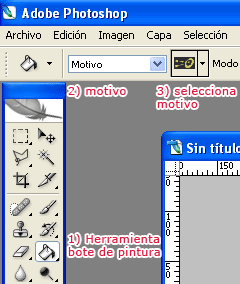
Ahora vamos a utilizarlo. Para ello 1) marcamos la herramienta bote de pintura, 2) indicamos que queremos pintar con un motivo y 3) seleccionamos el motivo que acabamos de crear.
Ahora, cuando utilicemos la herramienta bote de pintura, se pintará sobre la imagen un mosaico con el motivo que acabamos de crear. Podemos probar por nosotros mismos el efecto que sería pintar con ese motivo sobre un lienzo vacío. El resultado tiene que ser algo como lo que se puede ver en esta imagen:

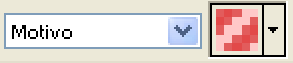
Esta técnica nos puede servir también para generar fondos con tramados que podemos utilizar en una página web. Por ejemplo, podemos definir un motivo como este:
Al pintar sobre un lienzo vacío con este motivo nos saldrá un diseño como este que sigue:

En este artículo vamos a utilizar el bote de pintura, no para rellenar con un color plano, sino para pintar un fondo de una imagen con un motivo personalizado. El motivo puede ser cualquier cosa que necesitemos, como un logotipo, un tramado o una textura.
Primero tendremos que crear nuestro propio motivo. Para ello tenemos que definir el motivo. Se hace realizando una selección con el motivo que queremos utilizar. En este caso hemos seleccionado el logo de DesarrolloWeb.com.
Una vez seleccionado copiamos la selección en el portapapeles, con CTRL+C o el menú de edición-copiar.
Una vez hemos copiado lo que queremos crear como motivo en el portapapeles, vamos al menú edición-Definir motivo. Parece que la acción no da ningún resultado, pero con ello habremos creado un motivo personalizado en nuestra lista de motivos de Photoshop.
Ahora vamos a utilizarlo. Para ello 1) marcamos la herramienta bote de pintura, 2) indicamos que queremos pintar con un motivo y 3) seleccionamos el motivo que acabamos de crear.
Ahora, cuando utilicemos la herramienta bote de pintura, se pintará sobre la imagen un mosaico con el motivo que acabamos de crear. Podemos probar por nosotros mismos el efecto que sería pintar con ese motivo sobre un lienzo vacío. El resultado tiene que ser algo como lo que se puede ver en esta imagen:
Esta técnica nos puede servir también para generar fondos con tramados que podemos utilizar en una página web. Por ejemplo, podemos definir un motivo como este:
Al pintar sobre un lienzo vacío con este motivo nos saldrá un diseño como este que sigue:
Miguel Angel Alvarez
Fundador de DesarrolloWeb.com y la plataforma de formación online EscuelaIT. Com...