Aquí podemos ver el script ASP para realizar la búsqueda en la base de datos del buscador.
Pasemos a la página ASP ahora, que es el último paso que nos queda por hacer, luego de haber cargado ya los datos y puesto la palabra a buscar. El código de búsqueda es el siguiente:
Archivo buscar.asp
<html>
<head>
<title>Buscar datos</title>
</head>
<body bgcolor="#FFFFCC">
'Esta linea nos dira los resultados obtenidos con la palabra clave
<p><font face="Tahoma" size="2">Resultados obtenidos con <strong><%=Request("Palabra") %></strong></font></p>
<%
'realizamos la conexión de la Base de Datos
Dim Conexion,Tabla
Set Conexion=Server.CreateObject("adodb.connection")
Set Tabla=Server.CreateObject("adodb.recordset")
Conexion.Open "Driver={Microsoft Access Driver (*.mdb)}; " & "Dbq=" & Server.MapPath("base.mdb")
'definimos las variables de busqueda
Dim Temp
'Creamos la sentencia SQL que extrae de la base las páginas que tienen la palabra que buscamos
'buscando con el operador LIKE obtenemos apariciones del substring escrito en el formulario, entre las palabras clave
Temp="Select * From Tabla1 Where UCase(pal) like '%" & UCase(Request("palabra")) & "%'"
Tabla.Open Temp, Conexion
If Tabla.BOF And Tabla.EOF Then
%>
'si no encuentra nada nos da este mensaje
<p><font face="Tahoma" size="2">No se ha encontrado nada con <strong><%=Request("palabra")%></strong> en la Base de Datos</font></p>
<%
Else
'aquí comienza el Script que nos muestra los resultados,
'si los encuentra en la tabla
%>
<div align="center"><center>
<table border="1" cellpadding="0" cellspacing="0" width="100%" height="74" bordercolor="#C0C0C0">
<tr>
<td width="28%" height="19">
<p align="center"><strong><font face="Tahoma" size="2">Categoria</font></strong>
</td>
<td width="28%" height="19">
<p align="center"><strong><font face="Tahoma" size="2">Nombre de la pagina</font></strong></p>
</td>
<td width="52%" height="19">
<p align="center"><strong><font face="Tahoma" size="2">Descripcion</font></strong>
</td>
<td width="19%" height="19">
<p align="center"><strong><font face="Tahoma" size="2">Url</font></strong></p>
</td>
</tr>
<% While Not Tabla.EOF%>
<tr>
<td width="28%" bgcolor="#FFCC00" height="51">
<p align="center"><font face="Tahoma" size="2"><%=Tabla.Fields("Categoria")%></font></td>
<td width="28%" bgcolor="#FFCC00" height="51">
<p align="center"><font face="Tahoma" size="2"><%=Tabla.Fields("Nombre")%></font></td>
<td width="52%" bgcolor="#FFCC00" height="51">
<p align="center"><font face="Tahoma" size="2"><%=Tabla.Fields("Des")%></font></td>
<td width="19%" bgcolor="#FFCC00" height="51">
;'Convertimos los datos URL en el vinculo de la palabra IR
<p align="center"><a href="<%=Tabla.Fields("url")%>"><font face="Tahoma" size="2">Ir</font></a>
</tr>
<%
'si encuentra mas de un resultado nos hace una celda mas en la tabla
Tabla.MoveNext
Wend
Tabla.Close
Conexion.Close
End If
%>
</table>
</center></div>
<p align="center"><font face="Tahoma" size="2">Busquedas</font></p>
<p align="center"><font face="Tahoma" size="2">2002</font></p>
<p align="center"> </p>
</body>
</html>
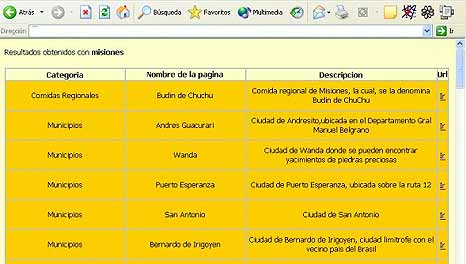
Bien, este es el código en si, pero también debemos saber comprenderlo. Si recuerdan cuando hicimos la base de datos habíamos insertado varios campos, entre ellos Pal y el otro URL, que eran los que quizás los hayan desconcertado.
Pues estos es uno el de las Palabras clave, ósea, por el que buscara nuestro "Buscador" cuando tenga que dirigirse a la Base de datos.
Luego la URL, que explicábamos en la parte de Ingreso de Datos. En esta pagina no nos muestra la URL sino que nos muestra la palabra IR, que tiene el código HTML para convertirse en vinculo en base a la URL de la Base de Datos.
Esto es todo el Buscador estimados lectores. Espero que les sea de utilidad.
Hasta la próxima.
Archivo buscar.asp
<html>
<head>
<title>Buscar datos</title>
</head>
<body bgcolor="#FFFFCC">
'Esta linea nos dira los resultados obtenidos con la palabra clave
<p><font face="Tahoma" size="2">Resultados obtenidos con <strong><%=Request("Palabra") %></strong></font></p>
<%
'realizamos la conexión de la Base de Datos
Dim Conexion,Tabla
Set Conexion=Server.CreateObject("adodb.connection")
Set Tabla=Server.CreateObject("adodb.recordset")
Conexion.Open "Driver={Microsoft Access Driver (*.mdb)}; " & "Dbq=" & Server.MapPath("base.mdb")
'definimos las variables de busqueda
Dim Temp
'Creamos la sentencia SQL que extrae de la base las páginas que tienen la palabra que buscamos
'buscando con el operador LIKE obtenemos apariciones del substring escrito en el formulario, entre las palabras clave
Temp="Select * From Tabla1 Where UCase(pal) like '%" & UCase(Request("palabra")) & "%'"
Tabla.Open Temp, Conexion
If Tabla.BOF And Tabla.EOF Then
%>
'si no encuentra nada nos da este mensaje
<p><font face="Tahoma" size="2">No se ha encontrado nada con <strong><%=Request("palabra")%></strong> en la Base de Datos</font></p>
<%
Else
'aquí comienza el Script que nos muestra los resultados,
'si los encuentra en la tabla
%>
<div align="center"><center>
<table border="1" cellpadding="0" cellspacing="0" width="100%" height="74" bordercolor="#C0C0C0">
<tr>
<td width="28%" height="19">
<p align="center"><strong><font face="Tahoma" size="2">Categoria</font></strong>
</td>
<td width="28%" height="19">
<p align="center"><strong><font face="Tahoma" size="2">Nombre de la pagina</font></strong></p>
</td>
<td width="52%" height="19">
<p align="center"><strong><font face="Tahoma" size="2">Descripcion</font></strong>
</td>
<td width="19%" height="19">
<p align="center"><strong><font face="Tahoma" size="2">Url</font></strong></p>
</td>
</tr>
<% While Not Tabla.EOF%>
<tr>
<td width="28%" bgcolor="#FFCC00" height="51">
<p align="center"><font face="Tahoma" size="2"><%=Tabla.Fields("Categoria")%></font></td>
<td width="28%" bgcolor="#FFCC00" height="51">
<p align="center"><font face="Tahoma" size="2"><%=Tabla.Fields("Nombre")%></font></td>
<td width="52%" bgcolor="#FFCC00" height="51">
<p align="center"><font face="Tahoma" size="2"><%=Tabla.Fields("Des")%></font></td>
<td width="19%" bgcolor="#FFCC00" height="51">
;'Convertimos los datos URL en el vinculo de la palabra IR
<p align="center"><a href="<%=Tabla.Fields("url")%>"><font face="Tahoma" size="2">Ir</font></a>
</tr>
<%
'si encuentra mas de un resultado nos hace una celda mas en la tabla
Tabla.MoveNext
Wend
Tabla.Close
Conexion.Close
End If
%>
</table>
</center></div>
<p align="center"><font face="Tahoma" size="2">Busquedas</font></p>
<p align="center"><font face="Tahoma" size="2">2002</font></p>
<p align="center"> </p>
</body>
</html>
Bien, este es el código en si, pero también debemos saber comprenderlo. Si recuerdan cuando hicimos la base de datos habíamos insertado varios campos, entre ellos Pal y el otro URL, que eran los que quizás los hayan desconcertado.
Pues estos es uno el de las Palabras clave, ósea, por el que buscara nuestro "Buscador" cuando tenga que dirigirse a la Base de datos.
Luego la URL, que explicábamos en la parte de Ingreso de Datos. En esta pagina no nos muestra la URL sino que nos muestra la palabra IR, que tiene el código HTML para convertirse en vinculo en base a la URL de la Base de Datos.
Esto es todo el Buscador estimados lectores. Espero que les sea de utilidad.
Hasta la próxima.
| Referencia: en otro artículo de DesarrolloWeb tenemos un ejemplo sobre cómo se haría un script de búsqueda en la base de datos por palabras clave con ASP, en el que también tendríamos en cuenta algún operador avanzado de búsqueda, como los que se utilizan en motores avanzados. |
Mario Matías Sebely