Repasamos las herramientas de cuchillas y goma de borrar asi como las capas y el efecto capa.
Capas
Para la utilización de capas en coreldraw hay que ir al menú ventana, pulsar ventanas acoplables y seleccionar la opción administrador de objetos .Se abrirá una ventana acoplable a la derecha de la pantalla :
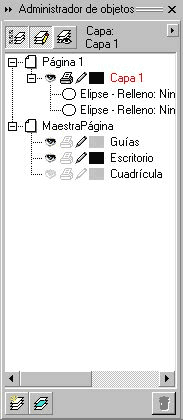
Esta ventana permite ver las capas, los objetos que hay en cada capa y crear o eliminar capas.
Para crear una capa hay que pulsar el icono de abajo en la izquierda , cuando se crea una capa , se van a crear la misma capa para todas las paginas del documento , de tal forma que si tememos 5 paginas y creamos 1 capa llamada capapersonal el coreldraw va a crear una nueva capa en cada pagina llamada también capapersonal .
Junto al nombre de la capa aparecen unos iconos que estos van a permitir hacer invisible el contenido de la capa , hacer que no se imprima o se imprima el contenido de la capa , o permitir bloquear los objetos que están situados en la capa de tal manera que no se puedan editar.
Las capas cuando se van creando se van situando unas encimas de otras, la capa nueva que se crea estará encima del resto de capas, para modificar este orden basta con pulsar sobre la capa y arrastrarla hasta el lugar donde se quiera que este la capa.
Herramienta cuchilla y goma de borrar
Situadas al lado de la herramienta forma:
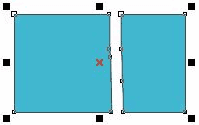
La herramienta cuchilla permitecomo si se utilizase una cuchilla o tijera para cortar un objeto, de tal manera que el resultado va a ser dos objetos independientes. Para utilizar esta herramienta hay que seleccionar un objeto, luego pulsar le herramienta cuchilla y aparecerá como cursor del ratón una cuchilla, colocándola en el borde del objeto y cuando se ponga vertical la cuchilla entones pulsar con el ratón y arrastrar hasta el borde que se quiera llegar a cortar y cuando se vuelva a poner vertical la cuchilla soltar el botón del ratón, el resultado será dos objetos que seleccionándolos y separándolos un poco se puede ver el resultado final.
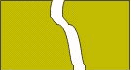
El resultado es dos medios rectángulos que pueden ser seleccionados independientemente el uno del otro.
Sobre la barra de propiedades cuando se usa la herramienta cuchilla aparece dos botones que sirve para que cuando se usa la cuchilla no se cree dos objetos independientes sino un objeto solo , y el otro botón sirve para cerrar automáticamente los objetos cuando son cortados por la cuchilla . Lo mejor es dejar las opciones como vienen por defecto para una utilización eficaz de la herramienta cuchilla.
La herramienta borrar lo que hace es suprimir la parte del objeto sobre la cual pasa , no crea dos objetos que pueden ser seleccionados con independencia , suprime todo por donde pasa dejándolo transparente.
En la barra de propiedades se puede seleccionar tanto el grosor de la goma de borrar como su sección que puede ser circular o cuadrada.
Efecto lente
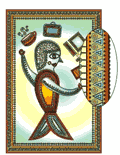
Para acceder a este efecto hay que ir al menú efecto y seleccionar lentes, se abrirá una ventana acoplable que permitirá la utilización de este efecto. Para entender este efecto hay que imaginar una lupa, la lente de la lupa agranda todo lo que esta debajo de ella para que podamos visionarlo con mas detalle, en este caso el cristas de la lupa actúa como una lente de aumento de todo lo que se encuentra debajo de ella, pues el efecto lente es parecido, primero dibujaremos un objeto que hará de lente y luego en la ventana acoplable seleccionaremos los distintos efectos de lente como el de aumentar, transparencia, aclarar, ojo de pez , limite de color
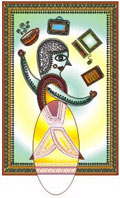
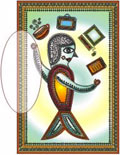
En estos ejemplos vemos como un ovalo puede tener distintos efectos de lente, en el ejemplo de la izquierda el ovalo tiene el efecto lente aumentar, en el ejemplo del centro el ovalo tiene el efecto lente mapa de calor y en el ejemplo de la derecha el ovalo tiene el efecto lente aclarar
Para la utilización de capas en coreldraw hay que ir al menú ventana, pulsar ventanas acoplables y seleccionar la opción administrador de objetos .Se abrirá una ventana acoplable a la derecha de la pantalla :
Esta ventana permite ver las capas, los objetos que hay en cada capa y crear o eliminar capas.
Para crear una capa hay que pulsar el icono de abajo en la izquierda , cuando se crea una capa , se van a crear la misma capa para todas las paginas del documento , de tal forma que si tememos 5 paginas y creamos 1 capa llamada capapersonal el coreldraw va a crear una nueva capa en cada pagina llamada también capapersonal .
Junto al nombre de la capa aparecen unos iconos
que estos van a permitir hacer invisible el contenido de la capa , hacer que no se imprima o se imprima el contenido de la capa , o permitir bloquear los objetos que están situados en la capa de tal manera que no se puedan editar.
Las capas cuando se van creando se van situando unas encimas de otras, la capa nueva que se crea estará encima del resto de capas, para modificar este orden basta con pulsar sobre la capa y arrastrarla hasta el lugar donde se quiera que este la capa.
Herramienta cuchilla y goma de borrar
Situadas al lado de la herramienta forma:
La herramienta cuchilla permite
como si se utilizase una cuchilla o tijera para cortar un objeto, de tal manera que el resultado va a ser dos objetos independientes. Para utilizar esta herramienta hay que seleccionar un objeto, luego pulsar le herramienta cuchilla y aparecerá como cursor del ratón una cuchilla, colocándola en el borde del objeto y cuando se ponga vertical la cuchilla entones pulsar con el ratón y arrastrar hasta el borde que se quiera llegar a cortar y cuando se vuelva a poner vertical la cuchilla soltar el botón del ratón, el resultado será dos objetos que seleccionándolos y separándolos un poco se puede ver el resultado final.
El resultado es dos medios rectángulos que pueden ser seleccionados independientemente el uno del otro.
Sobre la barra de propiedades cuando se usa la herramienta cuchilla aparece dos botones
que sirve para que cuando se usa la cuchilla no se cree dos objetos independientes sino un objeto solo , y el otro botón sirve para cerrar automáticamente los objetos cuando son cortados por la cuchilla . Lo mejor es dejar las opciones como vienen por defecto para una utilización eficaz de la herramienta cuchilla.
La herramienta borrar lo que hace es suprimir la parte del objeto sobre la cual pasa , no crea dos objetos que pueden ser seleccionados con independencia , suprime todo por donde pasa dejándolo transparente.
En la barra de propiedades se puede seleccionar tanto el grosor de la goma de borrar como su sección que puede ser circular o cuadrada.
Efecto lente
Para acceder a este efecto hay que ir al menú efecto y seleccionar lentes, se abrirá una ventana acoplable que permitirá la utilización de este efecto. Para entender este efecto hay que imaginar una lupa, la lente de la lupa agranda todo lo que esta debajo de ella para que podamos visionarlo con mas detalle, en este caso el cristas de la lupa actúa como una lente de aumento de todo lo que se encuentra debajo de ella, pues el efecto lente es parecido, primero dibujaremos un objeto que hará de lente y luego en la ventana acoplable seleccionaremos los distintos efectos de lente como el de aumentar, transparencia, aclarar, ojo de pez , limite de color
 |
 |
 |
| Lente aumentar | Lente mapa de calor | Lente aclarar |
En estos ejemplos vemos como un ovalo puede tener distintos efectos de lente, en el ejemplo de la izquierda el ovalo tiene el efecto lente aumentar, en el ejemplo del centro el ovalo tiene el efecto lente mapa de calor y en el ejemplo de la derecha el ovalo tiene el efecto lente aclarar
Juan Manuel Diaz Arjona