Pasamos a explicar las herramientas de relleno, cuentagotas y relleno interactivo.
Herramienta relleno:
Para acceder a esta herramienta hay que pulsar el icono situado debajo de la herramienta pluma de contorno .Una vez pulsado se abre unas series de opciones:
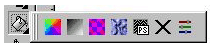
La primera opción es la de color uniforme y su funcionamiento es igual que la ventana de color de pluma visto antes.
La segunda opción permite crear un relleno degradado y puede ser lineal, cónico, radial o cuadrada, también permite elegir el color inicial y final del degradado que por defecto es el color blanco y negro en la opción de dos colores. La opción de personalizado permite crear un degradado usando los colores y el numero de colores que queramos.
El relleno con patrón permite que el relleno de un objeto sea un dibujo especial o un relleno especial, pulsando la opción de dos colores se puede ver los rellenos patrón preestablecidos y también parámetros como su altura o anchura. La opción de color contiene una serie de patrones no en blanco y negro como la anterior opción de patrón, y la opción de mapa bits contiene otra serie de rellenos patrones preestablecidos, en todas las opciones se pueden importar rellenos patrón.
Relleno con textura contiene unas serie de rellenos preestablecidos con unas serie de parámetros que podemos modificar a nuestro gusto.
Una vez dibujado un objeto y establecido su color de relleno y contorno se puede guardar ese relleno y contorno como un estilo para que cada vez que se dibuje un objeto aunque sea de muy distinta forma que el primero en el cual se basa el estilo pueda ese objeto adoptar tanto el relleno y el contorno fijado en el estilo. Para crear un estilo hay que dibujar un objeto con sus características de color de relleno y de contorno luego pulsar el botón derecho del ratón y seleccionar la opción estilo y a continuación la opción guardar estilo en la que se abre un menú que permite guardar tanto el relleno y/o el contorno y dar un nombre a ese estilo. A partir de este momento cuando se cree un objeto y se pulse con el botón derecho la opción de estilo y luego la de aplicar, ese nuevo objeto adquirirá el relleno y contorno fijado en el estilo .En el menú edición en la opción de copiar propiedades de también permite aplicar el relleno y contorno de un objeto a otro.
Herramienta cuentagotas y bote de pintura:

La herramienta cuentagotas permite seleccionar un color de un objeto mediante una pipeta y para aplicar este color seleccionado hay que pulsar la opción de bote de pintura sobre el objeto que se desea aplicar el color seleccionado por la herramienta cuentagotas.
Existe la posibilidad de acceder de una manera rápida a las opciones de relleno y de contorno para lo cual hay que pulsar en la parte de debajo de la derecha sobre la opción de color de relleno o de contorno teniendo previamente seleccionado un objeto:

Herramienta relleno interactivo:
Siendo el último icono de la caja de herramientas y pulsando sobre el:

Permite todas los opciones vista anteriormente pero aparecen en la barra de propiedades.
Para acceder a esta herramienta hay que pulsar el icono situado debajo de la herramienta pluma de contorno .Una vez pulsado se abre unas series de opciones:
La primera opción es la de color uniforme y su funcionamiento es igual que la ventana de color de pluma visto antes.
La segunda opción
permite crear un relleno degradado y puede ser lineal, cónico, radial o cuadrada, también permite elegir el color inicial y final del degradado que por defecto es el color blanco y negro en la opción de dos colores. La opción de personalizado permite crear un degradado usando los colores y el numero de colores que queramos.
El relleno con patrón
permite que el relleno de un objeto sea un dibujo especial o un relleno especial, pulsando la opción de dos colores se puede ver los rellenos patrón preestablecidos y también parámetros como su altura o anchura. La opción de color contiene una serie de patrones no en blanco y negro como la anterior opción de patrón, y la opción de mapa bits contiene otra serie de rellenos patrones preestablecidos, en todas las opciones se pueden importar rellenos patrón.
Relleno con textura
contiene unas serie de rellenos preestablecidos con unas serie de parámetros que podemos modificar a nuestro gusto.
Una vez dibujado un objeto y establecido su color de relleno y contorno se puede guardar ese relleno y contorno como un estilo para que cada vez que se dibuje un objeto aunque sea de muy distinta forma que el primero en el cual se basa el estilo pueda ese objeto adoptar tanto el relleno y el contorno fijado en el estilo. Para crear un estilo hay que dibujar un objeto con sus características de color de relleno y de contorno luego pulsar el botón derecho del ratón y seleccionar la opción estilo y a continuación la opción guardar estilo en la que se abre un menú que permite guardar tanto el relleno y/o el contorno y dar un nombre a ese estilo. A partir de este momento cuando se cree un objeto y se pulse con el botón derecho la opción de estilo y luego la de aplicar, ese nuevo objeto adquirirá el relleno y contorno fijado en el estilo .En el menú edición en la opción de copiar propiedades de también permite aplicar el relleno y contorno de un objeto a otro.
Herramienta cuentagotas y bote de pintura:
La herramienta cuentagotas permite seleccionar un color de un objeto mediante una pipeta y para aplicar este color seleccionado hay que pulsar la opción de bote de pintura sobre el objeto que se desea aplicar el color seleccionado por la herramienta cuentagotas.
Existe la posibilidad de acceder de una manera rápida a las opciones de relleno y de contorno para lo cual hay que pulsar en la parte de debajo de la derecha sobre la opción de color de relleno o de contorno teniendo previamente seleccionado un objeto:
Herramienta relleno interactivo:
Siendo el último icono de la caja de herramientas y pulsando sobre el:
Permite todas los opciones vista anteriormente pero aparecen en la barra de propiedades.
Juan Manuel Diaz Arjona