Primeros pasos para la creación de tu página web con FrontPage.
Clic en la flecha del desplegable de al lado del icono de Nuevo y a continuación elegir Sitio Web.
O en el Panel de Tareas de Inicio (a la derecha de la pantalla), clic en la flecha del desplegable y elegir Sitio web de una página. Si el Panel de tareas no se visualiza ingresar al Menú Ver Panel de Tareas.
Se abre el cuadro de diálogo Plantillas de sitios web, en la ficha General elegir algún asistente (para crear un sitio web de forma automática) o elegir Sitio Web vacío.
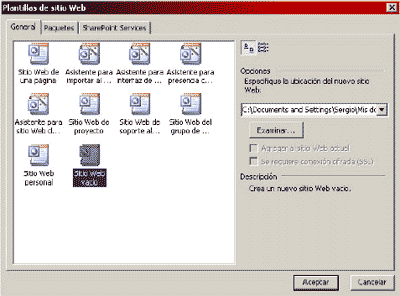
Clic en el botón Examinar para elegir el disco y la carpeta donde se almacenará el sitio. Aceptar.
A continuación se crea el sitio y aparece una nueva visualización de la pantalla de FrontPage.
En la parte inferior de la pantalla aparecen en forma horizontal las opciones para cambiar las vistas o seleccione la vista correspondiente desde el menú Ver.
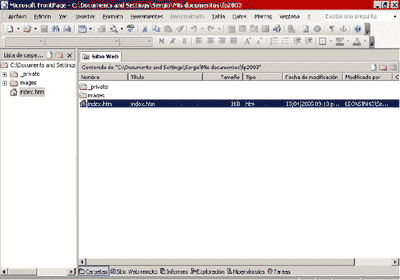
Las vistas de FrontPage proporcionan diferentes maneras de ver la información de su Web, de forma que pueda administrar su sitio con eficiencia.
Ingresar al menú Archivo Importar, seleccionar el o los archivos a incorporar al sitio y aceptar.
Exportar archivo
Desde el menú Archivo Exportar puede crear una copia del archivo en edición o seleccionado en la vista Carpetas, en otra ubicación de la Pc.
O en el Panel de Tareas de Inicio (a la derecha de la pantalla), clic en la flecha del desplegable y elegir Sitio web de una página. Si el Panel de tareas no se visualiza ingresar al Menú Ver Panel de Tareas.
Se abre el cuadro de diálogo Plantillas de sitios web, en la ficha General elegir algún asistente (para crear un sitio web de forma automática) o elegir Sitio Web vacío.
Clic en el botón Examinar para elegir el disco y la carpeta donde se almacenará el sitio. Aceptar.
A continuación se crea el sitio y aparece una nueva visualización de la pantalla de FrontPage.
En la parte inferior de la pantalla aparecen en forma horizontal las opciones para cambiar las vistas o seleccione la vista correspondiente desde el menú Ver.
Las vistas de FrontPage proporcionan diferentes maneras de ver la información de su Web, de forma que pueda administrar su sitio con eficiencia.
- Carpetas. Vista de un Web que muestra cómo está organizado el contenido del Web. En la vista Carpetas puede crear, eliminar, copiar y mover archivos y/o carpetas de manera similar a como lo hace en el Explorador de Windows. Si no es visible el panel izquierdo, ingresar al menú Ver Lista de carpetas. O ingresar al menú Ver Panel de Exploración para visualizar los enlaces de la página según estén indicados en la vista Exploración.
- Sitio Web remoto. Vista en un panel los archivos locales y en otro panel los archivos en el servidor remoto, permitiendo subir o descargar archivos, siempre y cuando se haya realizado la configuración desde el botón Propiedades de sitio web remoto. También puede publicar los archivos del sitio configurado ingresando desde el menú Archivo Publicar sitio.
- Informes. Se puede elaborar una lista de las páginas, gráficos y archivos de su Web y analizarla al ejecutar los informes de lista de páginas lentas, páginas sin vincular, archivos que se han agregado o modificado recientemente, hipervínculos rotos, errores de componente, estado de revisión, asignaciones, categorías, estado de publicación o de desprotección.
- Exploración. Vista que se utiliza para crear, mostrar, imprimir y cambiar la estructura de exploración de un Web. La vista Exploración incluye una vista en forma de carpetas, desde la cual puede arrastrar y colocar páginas en la estructura de su sitio. Se puede acercar a nodos específicos y agregar hipervínculos a sitios externos.
- Hipervínculos. Vista que muestra el estado de los hipervínculos de su Web. La lista incluye hipervínculos tanto internos como externos e indica gráficamente si se han comprobado o si están rotos.
- Tareas. Es posible llevar a cabo un seguimiento de las tareas que se van a realizar y de los editores a quienes se han asignado e, inmediatamente, ver el estado, la descripción y la prioridad de las tareas.
Ingresar al menú Archivo Importar, seleccionar el o los archivos a incorporar al sitio y aceptar.
Exportar archivo
Desde el menú Archivo Exportar puede crear una copia del archivo en edición o seleccionado en la vista Carpetas, en otra ubicación de la Pc.
Sergio Tielli