
La transferencia de archivos es uno de los servicios de Internet más clásicos. La puedes realizar mediante el protocolo FTP o SFTP habitualmente pero en servidores dedicados o cloud también se usa bastante SCP que funciona bajo el protocolo seguro SSH.
En esta sección puedes encontrar programas más destacados en la actualidad dedicados a la transferencia de archivos en general.
FileZilla, cliente FTP
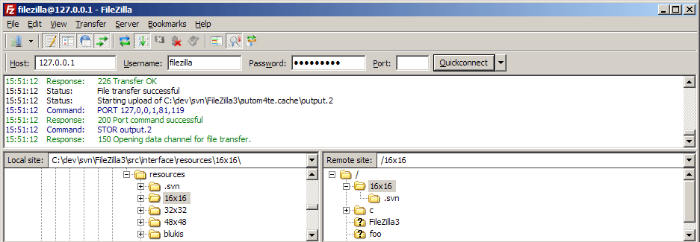
Un programa GNU, para transferir ficheros por FTP con cualidades profesionales y gratuidad total.
Muchas veces encontramos programas de libre distribución y código abierto que nos sorprenden por sus potentes capacidades y nos ahorran, de paso, el desembolso económico de adquirir un software comercial para realizar la misma tarea.
El caso que nos ocupa en este artículo es un programa de FTP llamado FileZilla que cubre un área de trabajo en la que todos tenemos alguna vez que participar: transferir los archivos de nuestras páginas al servidor, procedimiento en el que se utiliza el protocolo FTP que significa File Transfer Protocol, por si alguien no lo sabía.
Si alguien desea conocer más sobre el FTP y colocar una web en Internet debe leer el artículo Subir los archivos al servidor.
Cararacterísticas del programa
Filezilla es un programa multiplataforma, que puedes usar en Windows, Linux y Mac. Según comentan en la página del producto, está diseñado para soportar las máximas funcionalidades, cuidando siempre la velocidad y asegurando un entorno estable.
Entre las principales características cabe destacar el soporte de idioma castellano durante la ejecución del programa, no así el instalador, donde no se ofrece esa posibilidad. Además cuenta con las funcionalidades de los mejores softwares de FTP:
- Capacidad para continuar descargas interrumpidas
- Herramienta de administrador de sitios FTP
- Capacidad para mantener viva la conexión con el servidor FTP
- Soporte para trabajar junto con firewalls
- Soporte SOCKS4/5 y HTTP1.1
- Conexiones seguras SSL y SFTP
- Cola de cargas y descargas
- Soporte para Drag & Drop (Arrastrar y soltar)
- Posibilidad de trabajo con múltiples conexiones
Nuestra opinión
La primera impresión que nos ha dado el programa es que resulta extremadamente rápido y maneja las conexiones que da gusto para subir los archivos lo más veloz posible. Siempre podemos configurar si queremos que utilice múltiples conexiones o no, lo que nos ofrece la posibilidad de elegir el mejor método.
El segundo detalle que nos hemos encontrado es una interfaz muy parecida a la de otros programas, incluso mejorada a la clásica del Cute FTP. La configuración de la interfaz y las ventanas visibles se puede ajustar rápidamente con la barra de menús, lo que le da versatilidad para distintos ambientes y distintas costumbres de los usuarios. De todos modos, no creo que la interfaz sea su fuerte, puesto que a alguna parte de la misma se nota que le hace falta alguna mejora de su usabilidad.
La investigación ha llegado a su punto más positivo cuando hemos accedido al menú de opciones. La cantidad de parámetros que podemos configurar en FileZilla es muy alta, incluso con opciones desconocidas para nosotros en este tipo de programas. Muchas de las opciones, la verdad, serán útiles para usuarios avanzados, pero otras seguro que se entienden bien, como definir el límite de ancho de banda de las descargas o subidas de ficheros.
También merece la pena hacer una mención al programa instalador, que nos permite elegir las funcionalidades a instalar -una instalación típica ocupa sobre los 5 megas- y elegir los modos de trabajo que mejor se adapten a nuestro trabajo. Entre ellos podemos destacar posibilidad de ejecutar en modo seguro, sin que se guarden contraseñas y la posibilidad de guardar configuraciones para uno o varios usuarios distintos.
Conclusión
Desde que apareció la versión alpha del programa en 2001, este proyecto ha encontrado un resultado muy prometedor. Sin duda se trata de un tiempo de desarrollo bastante limitado por lo que habrá que felicitar a la comunidad que lo ha creado y congratularnos por poder disfrutar de las mejores ventajas y sin soltar un duro.
También existe un producto de FileZilla para convertir nuestro ordenador en un servidor de FTP. El producto en concreto se llama FileZilla Server y lo hemos comentado en esta misma colección.
WinSCP
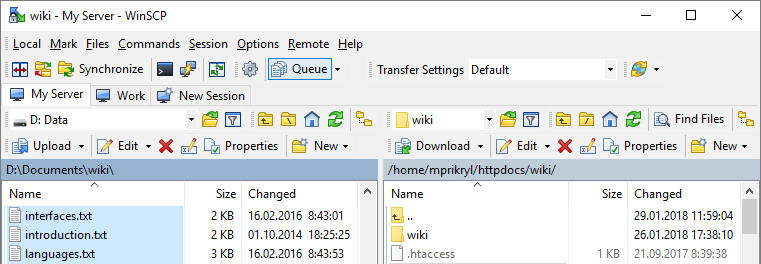
Es una aplicación de código abierto para la transferencia de archivos, principalmente pensada para el trabajo con el protocolo SCP, que implementa una capa de seguridad muy fuerte, encima del protocolo SSH.
Es muy interesante porque SCP es la manera de transferir archivos hacia o desde servidores que no implementan el protocolo FTP. Además es un método muy seguro para la transferencia de archivos.
WinSCP se encuentra disponible para Windows. En Linux tendríamo que usar la propia consola de comandos.
SCP por línea de comandos

A nivel de administración de servidores, lo más normal es usar SCP por línea de comandos, ya que es la interfaz más común, que tenemos disponible en todos los sistemas operativos.
Usar SCP por línea de comandos no es tan cómodo como usar un programa de interfaz gráfica, pero no es nada difícil. Puedes aprender aquí a usar el comando scp para la transferencia de archivos.
Filezilla Server
Descripción de un programa gratuito que permite convertir nuestro ordenador en un servidor FTP.
Filezilla server es un programa gratuito para dotar a nuestro sistema Windows de capacidades para la distribución de archivos por medio de FTP (File Transfer Protocol). Forma parte del proyecto Filezilla, que incluye también una herramienta cliente para hacer FTP, que ya comentamos en su día en otro artículo de DesarrolloWeb.com. De modo que Filezilla es, tanto un programa cliente de FTP, con el que nos podremos conectar con otros servidores para descargar o subir ficheros, como un servidor de FTP, para que otras personas puedan conectarse a nuestro PC y descargar o subir archivos a nuestra máquina.
Filezilla Server está formado por dos partes. Una es un servicio Windows, que permite a otras personas conectarse por FTP con nuestro equipo. La otra parte consiste en un sistema de administración del servidor FTP, desde donde se pueden crear usuarios, limitar el acceso a determinados directorios o arrancar y parar el servicio, además gestionar de una larga lista de configuraciones adicionales.
Seguridad en el servicio de FTP
Antes de continuar con este artículo, es importante hablar sobre la seguridad de abrir la posibilidad de conectarse por FTP con nuestro ordenador. Con este programa vamos a posibilitar que otras personas se conecten con nuestro PC y eso hay que controlarlo bien.
Para empezar, si disponemos de un firewall (cortafuegos), tendremos que asegurarnos que permita las conexiones por FTP entrantes, que tienen el puerto por defecto 21. Lo general es que, si tenemos un firewall instalado, cuando se realice la primera conexión con Filezilla Server desde otro equipo, se nos pregunte si deseamos permitir esa conexión entrante. Entonces tendremos que permitir el acceso y además memorizar la regla en el firewall para que recuerde que este acceso está permitido.
Si tenemos el firewall de Windows instalado, deberíamos permitir esta conexión desde las opciones de configuración del firewall, que se acceden desde el panel de control de Windows.
Al administrar el servidor de FTP podemos crear usuarios con sus contraseñas para regular el acceso a nuestros ficheros. De modo que, aunque un usuario malicioso intente hacer FTP con nuestro sistema y el firewall se lo permita, debería conocer el nombre de usuario y contraseña generados para poder realizar el acceso.
Atentos a las actualizaciones que puedan publicarse de Filezilla, porque si se detectan vulnerabilidades y aparecen nuevas versiones del programa, deberían instalarse para asegurarnos de que ningún usuario explote esos agujeros de seguridad. Hay que darse cuenta de que con este programa estamos permitiendo el acceso al sistema de archivos de nuestro ordenador y esto es una tarea delicada.
Instalación
Durante la instalación nos preguntará cómo deseamos que Filezilla Server se comporte. Para empezar, debemos configurar el modo de inicio del servidor de FTP. Lo habitual es que se inicie como un servicio de Windows al arrancar el equipo, igual que lo hacen otros servidores que podemos tener configurados en el ordenador.
También se debe introducir un puerto para las conexiones con el servidor desde la herramienta de administración de Filezilla Server. El puerto que nos propone por defecto es el 14147. En realidad es una buena opción. Lo importante es que no interfiera con otros servicios dentro de nuestro equipo.
Luego, permite seleccionar si deseamos que el inicio del servicio para la administración se realice con el login de cualquier usuario, si sólo se debe iniciar con el login del usuario que ha instalado el programa o, por último, si se debe iniciar manualmente.
Administración
Desde la herramienta de administración, a la que se accede a través del grupo de programas que se ha creado para Filezilla Server durante la instalación (icono etiquetado como "FileZilla Server Interface"), se puede configurar el servidor de FTP con una gran cantidad de opciones.
Entre esas opciones, desde el menú de "settings", figuran algunas más o menos útiles como:
- El puerto donde queramos que escuche el servidor de FTP
- El número de conexiones máximo
- Los tiempos de inactividad permitidos en las conexiones
- El mensaje de bienvenida
- Las direcciones IP desde donde está permitido o denegado el acceso.
- Los anchos de banda que puede utilizar el servidor de FTP
- Compresión de los archivos transferidos
- Otras cuestiones relacionadas con la seguridad...
En el menú de "users" se encuentran las opciones relacionadas con los usuarios sobre los que se permite el acceso.
En la ventana de configuración de usuarios se pueden crear, con el botón "add" o dar de baja, con el botón "remove", ambos a la derecha.
Luego, para cada usuario se pueden definir claves, pertenencia a un grupo, conexiones permitidas, los directorios a los que se permite el acceso con sus correspondientes permisos, velocidades de conexión , etc.
Una vez configurado el programa, ya podemos proporcionar nuestra dirección IP, nombre de usuario y contraseña a nuestros amigos o compañeros de trabajo para que puedan conectarse por FTP con nuestro ordenador.
Conclusión
Como servidor de FTP para Windows, Filezilla Server es una interesante opción, puesto que resulta sencillo de utilizar y de configurar. En muy poquitos pasos podremos hacer que otras personas se conecten con nuestro sistema para descargar archivos de nuestra máquina.
Todo esto con la ventaja de ser un software gratuito, que siempre es de agradecer.
Cyberduck

Este programa está disponible en Windows y Mac. Es un poco distinto a otros que tenemos en esta colección de programas de FTP porque no solamente está pensado para hacer FTP, sino para transferir archivos en una cantidad enorme de protocolos y servicios.
Por supuesto, soporta FTP y SFTP, pero también permite transferir archivos a muchos proveedores de cloud como Amazon S3, Dropbox, Drive, OpenStack Swift, Backblaze, One Drive de Microsoft, entre muchos otros.
¿No son motivos de sobra para descargarlo? Pues tienes uno más: es gratis!
Cute FTP
Un programa para hacer FTP, necesario para subir y bajar archivos al servidor. FTP es uno de los más importantes servicios de Internet, se usa para transferir ficheros desde un cliente al servidor y viceversa.
Para publicar contenidos en la web necesitamos colocar en el servidor los archivos de las páginas así como los de las imágenes y demás.
Cute FTP es uno de los programas más populares para transferir ficheros. Se puede conseguir una versión de evaluación de manera gratuita y sus capacidades son bastante avanzadas, como lo son las de la mayoría de programas de FTP, siempre que tengamos una versión ligeramente moderna.
Es un programa de pago y la licencia no es barata que se diga. Según nuestra opinión, no es rival para la mejor opción, de código abierto y gratuita, Filezilla, sin embargo, tiene el honor de ser uno de los pocos programas para hacer FTP que han resistido hasta la fecha.
Comander One
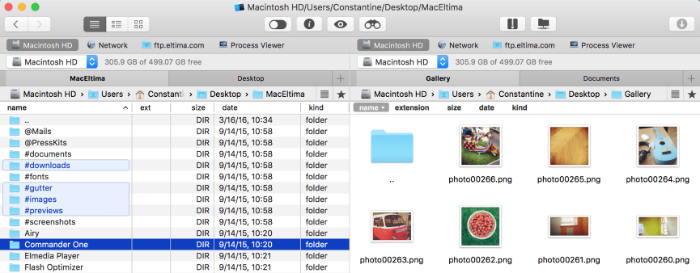
Este es una especie de explorador de archivos avanzados para MacOS. Es como un Finder, pero con características mejoradas, que los de Apple no se sabe por qué (sarcástico) no incluyen de casa en sus ordenadores.
Aparte de trabajo con archivos de una manera más cómoda, incluye soporte a protocolos de transferencia, como FTP o SFTP. También se integra con servicios en la nube como One Drive, S3, Dropbox, Drive, etc.
Wise-FTP
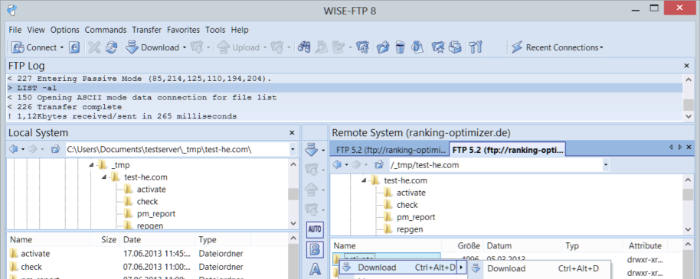
Otro programa para hacer FTP que ha resistido el empuje de Filezilla y que puedes obtener, bajo pago, todavía hoy.
Wise-FTP soporta únicamente Windows y está traducido al español. La versión de prueba la puedes usar durante algunos días sin limitación de funcionalidades. En adelante hay que adquirir una licencia. Por supuesto, si quieres usar software libre para no tener que pagar, tienes Filezilla.
La transferencia es un proceso mediante el cual se trasladan archivos entre el PC y el host, para permitir que otros usuarios tengan acceso al mismo.
La transferencia de archivos es un proceso mediante el cual se trasladan archivos entre el PC y el host, para permitir que otros usuarios tengan acceso al mismo. Algunas herramientas que encontramos son las siguientes: ♦ WeTransfer: Es fácil de usar, ya que para realizar la transferencia de archivos únicamente es necesario indicar la dirección de correo del destinatario. Aunque también podemos subir el archivo y que nos genere un enlace de descarga directa. ♦ JustBeamIt: Para subir un archivo tan solo debemos arrastrarlo al navegador y comenzará la subida. Uno de sus puntos a favor es que nos genera una URL bastante sencilla para que la podamos compartir sin problemas. ♦ Smash: Las características principales de esta herramienta son: es gratuito, sin límite y sin darse de alta. ♦ Filemail: Permite enviar archivos de hasta 5 GB de tamaño y que estarán disponibles para su descarga durante siete días. No es necesario registrarse para usarlo. ♦ Send Anywhere: Da la oportunidad de enviar archivos de gran tamaño tanto desde la web como de su aplicación para escritorio o para móvil.
El protocolo de transferencia de archivos es un protocolo de red utilizado para transferir archivos entre ordenadores en una red TCP/IP.
PROTOCOLO DE TRANSFERENCIA DE ARCHIVOS Y HERRAMIENTAS Un protocolo para la transferencia de archivos o de protocolo de transferencia de archivos es una convención o una norma que controla o permite la transferencia de archivos entre dos computadoras, funcionando con un modelo de cliente y servidor. Algunas hermaientas de tranferencia de archivos son: 1. WeTransfer: Su utilización es sumamente sencilla, ya que para realizar la transferencia de archivos únicamente es necesario indicar la dirección de correo del destinatario. 2. JustBeamIt: Este servicio de transferencia P2P tiene una interfaz de uso muy sencilla. Para subir un archivo tan solo debemos arrastrarlo al navegador y comenzará la subida. 3. Filemail: Filemail se describe como la mejor manera de enviar archivos grandes de forma segura. 4. MailBigFile: Permite subir archivos hasta 2 GB de tamaño de forma gratuita y soporta la subida de hasta cinco archivos al mismo tiempo. El funcionamiento es tan sencillo como el del resto de aplicaciones existentes.
Hace tiempo que no hago FTP. Pero en mi opinión puedo decir que no hace falta buscar más. Filezilla es multiplataforma, gratuito y se actualiza con mucha frecuencia.