Vemos como utilizar el zoom y los elementos artísticos, lso cuales nos permiten hacer un gran número de efectos.
Zoom:
Pulsando en la caja de herramientas el icono que está debajo de la herramienta forma está la herramienta zoom:

Y en la barra de propiedades aparecen los siguientes botones:

En la caja de selección de la izquierda se puede ajustar el zoom al nivel deseado, luego están los botones para aumentar o disminuir el zoom:

Si pulsamos el botón izquierdo cuando el cursor del ratón tiene esta forma:

y seleccionamos una parte del dibujo con la ventana de puntos, cuando soltemos el botón en esa parte seleccionada aumentará el zoom, si hacemos la misma operación pero pulsando el botón derecho entonces el nivel del zoom disminuirá para la parte seleccionada.
Estos botones de la parte derecha permiten:

El de la izquierda hacer un zoom del 100% sobre la página, el del centro ajustar el ancho de la página para que llegue a ocupar todo el ancho de la ventana de trabajo, y el de la derecha ajusta la altura de la página para que ocupe toda la altura de la ventana de trabajo.
En la parte inferior derecha, donde se unen las barras de scroll de la ventana de trabajo aparece un cuadrado blanco:

Situando el cursor del ratón encima del cuadrado blanco cambia a un aspa y pulsando aparece el zoom del navegador de tal forma que se puede seleccionar la zona de la página sobre la cual queramos hacer el zoom.
Herramienta mano:
Su botón está al lado del botón zoom y cuando se pulsa el cursor del ratón cambia a este signo:

Manteniendo pulsado y moviendo el ratón podemos movernos y situarnos en cualquier parte del dibujo que queramos.
Medios artísticos:
Para usar esta herramienta hay que pulsar sobre el icono situado a la derecha de la herramienta beizer
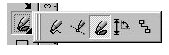
También se puede activar esta herramienta abriendo el menú ventana, seleccionando la opción de ventanas acoplables y pulsando sobre medios artisticos. En la barra de herramientas aparecen los siguientes botones:

Pulsando sobre el botón de la izquierda estaremos usando la opción de trazos, se puede seleccionar el tipo de trazo en la caja desplegable de la derecha. Una vez dibujado el trazo se puede modificar el color de relleno y de contorno.
El siguiente botón:

es para usar la herramienta pincel y en la caja de la derecha desplegándola aparecen unas nuevas opciones del pincel:

El siguiente botón sirve para usar la herramienta diseminador, en la cual, en la caja de la derecha aparecen desplegándola todas las opciones para dibujar:

Usando esta opción aparecen una serie de nuevos botones en la parte de la derecha:

Existe una caja desplaglable, que permite las opciones de aleatorio, secuencial o según dirección, y sirve a la hora de ordenar los distintos motivos que forman el trazo que se va a dibujar.
Este botón:

Abre un menú que contiene dos columnas de imágenes, en la columna de la izquierda, titulada lista de diseminador, están los distintos elementos que forman el dibujo. Y el la columna de la derecha, titulada lista de ejecución, están las formas que se van a reproducir esos elementos cuando se vaya a dibujar. Se puede cambiar este orden seleccionando los elementos en la columna de la izquierda y pulsando el botón añadir.
Los siguientes botones permiten rotar la imagen, descentrarla y modificar la distancia entre los distintos elementos que forman el dibujo.
Este botón:

Situado al lado de la caja desplegable, permite guardar los trazos que hayamos hecho en la carpeta trazos con la extensión *.cmx.
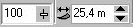
Estos botones permiten modificar el grosor y la suavidad del trazo:
Junto a la herramienta trazo y pincel están estos botones:

Los cuales van a permitir dibujar distintos tipos de líneas y la opción pluma permite modificar el ángulo con el que va a dibujar la pluma en el papel.
Pulsando en la caja de herramientas el icono que está debajo de la herramienta forma está la herramienta zoom:
Y en la barra de propiedades aparecen los siguientes botones:
En la caja de selección de la izquierda se puede ajustar el zoom al nivel deseado, luego están los botones para aumentar o disminuir el zoom:
Si pulsamos el botón izquierdo cuando el cursor del ratón tiene esta forma:
y seleccionamos una parte del dibujo con la ventana de puntos, cuando soltemos el botón en esa parte seleccionada aumentará el zoom, si hacemos la misma operación pero pulsando el botón derecho entonces el nivel del zoom disminuirá para la parte seleccionada.
Estos botones de la parte derecha permiten:
El de la izquierda hacer un zoom del 100% sobre la página, el del centro ajustar el ancho de la página para que llegue a ocupar todo el ancho de la ventana de trabajo, y el de la derecha ajusta la altura de la página para que ocupe toda la altura de la ventana de trabajo.
En la parte inferior derecha, donde se unen las barras de scroll de la ventana de trabajo aparece un cuadrado blanco:
Situando el cursor del ratón encima del cuadrado blanco cambia a un aspa y pulsando aparece el zoom del navegador de tal forma que se puede seleccionar la zona de la página sobre la cual queramos hacer el zoom.
Herramienta mano:
Su botón está al lado del botón zoom y cuando se pulsa el cursor del ratón cambia a este signo:
Manteniendo pulsado y moviendo el ratón podemos movernos y situarnos en cualquier parte del dibujo que queramos.
Medios artísticos:
Para usar esta herramienta hay que pulsar sobre el icono situado a la derecha de la herramienta beizer
También se puede activar esta herramienta abriendo el menú ventana, seleccionando la opción de ventanas acoplables y pulsando sobre medios artisticos. En la barra de herramientas aparecen los siguientes botones:
Pulsando sobre el botón de la izquierda estaremos usando la opción de trazos, se puede seleccionar el tipo de trazo en la caja desplegable de la derecha. Una vez dibujado el trazo se puede modificar el color de relleno y de contorno.
El siguiente botón:
es para usar la herramienta pincel y en la caja de la derecha desplegándola aparecen unas nuevas opciones del pincel:
El siguiente botón sirve para usar la herramienta diseminador, en la cual, en la caja de la derecha aparecen desplegándola todas las opciones para dibujar:
Usando esta opción aparecen una serie de nuevos botones en la parte de la derecha:
Existe una caja desplaglable, que permite las opciones de aleatorio, secuencial o según dirección, y sirve a la hora de ordenar los distintos motivos que forman el trazo que se va a dibujar.
Este botón:
Abre un menú que contiene dos columnas de imágenes, en la columna de la izquierda, titulada lista de diseminador, están los distintos elementos que forman el dibujo. Y el la columna de la derecha, titulada lista de ejecución, están las formas que se van a reproducir esos elementos cuando se vaya a dibujar. Se puede cambiar este orden seleccionando los elementos en la columna de la izquierda y pulsando el botón añadir.
Los siguientes botones permiten rotar la imagen, descentrarla y modificar la distancia entre los distintos elementos que forman el dibujo.
Este botón:
Situado al lado de la caja desplegable, permite guardar los trazos que hayamos hecho en la carpeta trazos con la extensión *.cmx.
Estos botones permiten modificar el grosor y la suavidad del trazo:
Junto a la herramienta trazo y pincel están estos botones:
Los cuales van a permitir dibujar distintos tipos de líneas y la opción pluma permite modificar el ángulo con el que va a dibujar la pluma en el papel.
Juan Manuel Diaz Arjona