Presentamos el editor de PHP Maguma Studio Light. Mostramos cómo configurarlo para poder utilizar el debugger, muy útil para depurar nuestros códigos PHP.
Introducción:
El principal problema que tenemos con php es que no podemos ver paso a paso lo que esta haciendo el código con lo que se nos hace mucho más difícil descubrir los fallos que nos puedan surgir.
Una alternativa a esto es instalarnos un programa que nos permita realizar esto. Entre otros podemos destacar el PHP debugger (permite depurar programas escritos en php), que es Freeware y esta disponible en http://www.nusphere.com.
También tenemos el Maguma Studio Light for PHP, que permite escribir y depurar scripts de PHP y también es Freeware y lo tenemos disponible en http://www.maguma.com.
Instalación y configuración del Maguma:
Una vez descargado e instalado nos vamos a preferencias en View>Preferences o en Edit>Preferences.
Aquí le debemos indicar el intérprete de php. Es decir le debemos decir donde se encuentra el archivo php.exe. Este debe estar en la carpeta donde hemos descomprimido el php, lo buscamos y ponemos toda la ruta.
Será una página como esta:
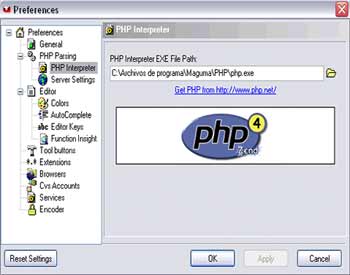
Debajo de esta casilla en Server Setting le debemos poner las opciones del servidor web utilizado. Tal como:
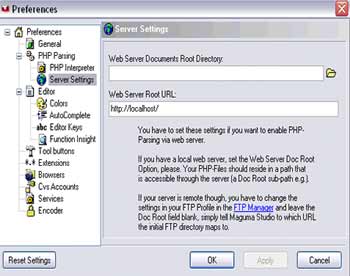
Ahora debemos instalar y configurar el DBG, es decir el debugger.
Lo descomprimimos y se habrá creado un directorio cuyo nombre indica la versión utilizada por el Maguma. Será algo como C:\dbg-2.11.3-Win32. Lo abrimos y copiamos el archivo dll del subdirectorio Server del DBG al subdirectorio extensions del PHP utilizado y lo renombramos:
Php_dbg.dll-4.2.3>php_dbg.dll.
Es decir le quitamos los números del final y solo dejamos la extensión dll.
Ahora para que el debugger nos funcione en el Maguma deberemos modificar algunas partes más.
Ahora abriremos el Maguma y volvemos a abrir la opción de preferencias que se encontraba en Edit>Preferences o en View>Preferenes y en la opción PHP-Parsing la ponemos como indica la figura
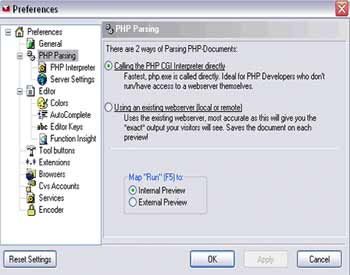
Las dos funciones de debajo puede que no estén (según versiones) esto solo sirve para verlo desde nuestro ordenador o desde el servidor al que subimos la pagina. También es opcional y funciona de las dos formas (siempre que este configurado un servidor de Internet en el caso de que lo queramos mostrar externamente), pero si simplemente es para hacer pruebas lo podemos dejar como indica el dibujo.
Ahora podemos abrir una pagina en el Maguma y comprobar que funciona el editor. Para ello le daremos a:

y se arrancara el debugger.
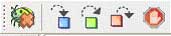
Los siguientes botones son los que controlan el debugger. Son muy básicos:
El principal problema que tenemos con php es que no podemos ver paso a paso lo que esta haciendo el código con lo que se nos hace mucho más difícil descubrir los fallos que nos puedan surgir.
Una alternativa a esto es instalarnos un programa que nos permita realizar esto. Entre otros podemos destacar el PHP debugger (permite depurar programas escritos en php), que es Freeware y esta disponible en http://www.nusphere.com.
También tenemos el Maguma Studio Light for PHP, que permite escribir y depurar scripts de PHP y también es Freeware y lo tenemos disponible en http://www.maguma.com.
Instalación y configuración del Maguma:
Una vez descargado e instalado nos vamos a preferencias en View>Preferences o en Edit>Preferences.
Aquí le debemos indicar el intérprete de php. Es decir le debemos decir donde se encuentra el archivo php.exe. Este debe estar en la carpeta donde hemos descomprimido el php, lo buscamos y ponemos toda la ruta.
Será una página como esta:
Debajo de esta casilla en Server Setting le debemos poner las opciones del servidor web utilizado. Tal como:
Ahora debemos instalar y configurar el DBG, es decir el debugger.
Lo descomprimimos y se habrá creado un directorio cuyo nombre indica la versión utilizada por el Maguma. Será algo como C:\dbg-2.11.3-Win32. Lo abrimos y copiamos el archivo dll del subdirectorio Server del DBG al subdirectorio extensions del PHP utilizado y lo renombramos:
Php_dbg.dll-4.2.3>php_dbg.dll.
Es decir le quitamos los números del final y solo dejamos la extensión dll.
Ahora para que el debugger nos funcione en el Maguma deberemos modificar algunas partes más.
- Buscamos el archivo php.ini (que estará en la carpeta Windows) y cambiamos la opción extensión_dir por:
Extensión_dir=c:\php-4.2.1-win32\extension\
- En la sección Windows Extensión, añadimos:
Extensión=php_dbg.dll
- Al final del archivo php.ini añadiremos:
[Debugger]
debugger.enable_session_cookie=off
debugger.enabled = on
debugger.enabled = on
debugger.fail_silently = on
debugger.ignore_nops=off
debugger.JIT_enabled = off
debugger.JIT_host= clienthost
debugger.JIT_level = 3
debugger.JIT_port = 7869
debugger.profiler_enabled = trae
debugger.sessioni_nocache = on
debugger.timeout_seconds=300
Ahora abriremos el Maguma y volvemos a abrir la opción de preferencias que se encontraba en Edit>Preferences o en View>Preferenes y en la opción PHP-Parsing la ponemos como indica la figura
| Nota: Podemos ponerlo como queramos, la diferencia es la velocidad que tendrá a la hora de ejecutar los scripts. Si lo ponemos como indica el dibujo será más rápido porque llamara directamente al intérprete de PHP y seleccionando la otra opción mostrara exactamente como saldrá la pagina. |
Las dos funciones de debajo puede que no estén (según versiones) esto solo sirve para verlo desde nuestro ordenador o desde el servidor al que subimos la pagina. También es opcional y funciona de las dos formas (siempre que este configurado un servidor de Internet en el caso de que lo queramos mostrar externamente), pero si simplemente es para hacer pruebas lo podemos dejar como indica el dibujo.
Ahora podemos abrir una pagina en el Maguma y comprobar que funciona el editor. Para ello le daremos a:
y se arrancara el debugger.
Los siguientes botones son los que controlan el debugger. Son muy básicos:
- arranca el debugger.
- línea a línea.
- de bloque en bloque.
- hasta el final del script del php.
- para el debugger.
Agustin Jareño