Tercera entrega del manual de Corel en el que se profundiza en el uso del mismo.
Herramienta transformación libre:
Esta herramienta se encuentra en la caja de herramientas y para acceder a ella hay que pulsar la herramienta forma (la segunda empezando desde arriba). Con ello se desplegará un menú que contendrá distintas herramientas, la herramienta transformación libre es el último icono.
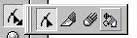
Seleccionando un objeto y pulsando sobre transformación libre, va a permitir que el objeto gire y tome como punto de giro el lugar de la página sobre el que hayamos pulsado.
Herramienta cuadrado:
Situada en la caja de herramientas:

Permite hacer tanto rectángulos como cuadrados.
- Si pulsamos la techa ctrl mientras hacemos un rectángulo el resultado será de un cuadrado.
- Si pulsamos la tecla shift (mayúsculas) mientras hacemos un rectángulo, creado desde su centro y a partir del punto que hemos hecho clic con el ratón.
- Combinando las techas shift y ctrl podemos crear cuadrados a partir de su centro.
Teniendo seleccionado el cuadrado o rectángulo y pulsando un color con el botón izquierdo del ratón, el contorno adquirirá el color seleccionado.
Pulsando sobre un color, para seleccionar el color del contorno, utilizamos el botón derecho del ratón. Si pulsamos con el botón izquierdo del ratón, seleccionaremos un color de relleno. Sin tener seleccionado ningún objeto, entonces aparece el siguiente menú:
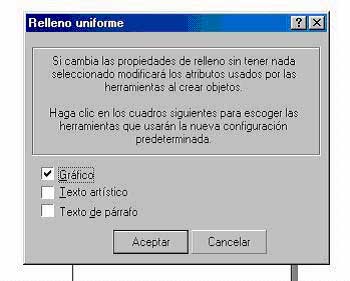
Si pulsamos aceptar lo que pasará es que a partír de ese momento TODOS los objetos que creemos tendrán el color de relleno y contorno seleccionado. Esto es de aplicación a todos los objetos que se creen.
Cuando se dibuja un cuadrado o un rectángulo en la barra de propiedades aparecen una serie de botones:

En la parte izquierda aparecen una coordenadas que son las del centro del cuadrado o rectángulo. A su derecha están la longitud de los lados del rectángulo. Al lado aparecen unos porcentajes que son utilizados cuando modificamos las dimensiones del rectángulo. El candado es para modificar las dimensiones del cuadrado pero manteniendo las proporciones.
Luego está el botón para para poder girar el cuadrado. Para ello basta con poner el ángulo de giro.
Estos botones sirven para dibujar el reflejo del objeto seleccionado, bien el reflejo vertical u horizontal.
Con estos botones:

Se puede redondear cada esquina del rectángulo o cuadrado. Si se pulsa el candado se redondean todas las esquinas en la misma proporción.
En caso de haber más de un objeto, se puede establecer el orden en el que los objetos están encima unos de los otros, para lo cual basta con seleccionar el objeto y pulsar los botones, para colocarlo bien delante o detrás del resto de objetos.
Se puede modificar un rectángulo todo lo que nosotros nos interese. Para ello hay que pulsar el botón de convertir a curvas:

Previamente debemos haber seleccionado un rectángulo y a partir de ese momento, se puede modificar los nodos del rectángulo y añadir o suprimir nodos, de tal manera que se puede modificar todo lo que se quiera el rectángulo.
Herramienta Elipse:
Su botón esta situado en la caja de herramientas:

Permite hacer elipses y círculos. Para hacer círculos hay que pulsar ctrl mientras que se dibuja. También se pueden hacer elipses o círculos a partir de su centro, para ello hay que pulsar la tecla shift (mayuscula).
La utilización de las techas shift y ctrl hace que se creen círculos siendo su centro el lugar donde hayamos hecho click con el ratón. Para el color es de igual aplicación tanto en la elipse como en el círculo. (El botón derecho cambia el color del contorno y el botón izquierdo cambia el color del relleno).
En la barra de propiedades aparecen una serie de botones:

En esta barra están los botones. Del mismo modo que ocurria con el rectángulo, se establecen las coordenadas del centro, las dimensiones del circulo, el reflejo, la anchura de la línea, los botones de colocar adelante o atrás, el botón de girar y el botón de convertir a curvas. Todos estos botones funcionan de igual manera que en la herramienta cuadrilátero.
Los botones nuevos son:

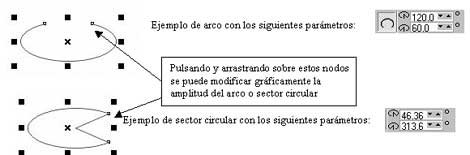
Los cuales permiten hacer circunferencias completas o bien porciones de circunferencias o arcos, según el botón seleccionado. Junto a ellos están las casillas que permiten establecer el ángulo que va a abarcar el arco o sector circular.
Este botón:

que está situado en la barra de propiedades, sirve para que, seleccionado un sector circular o un arco, se pueda mostrar la parte que falta del arco o sector circular.
También se puede modificar gráficamente la amplitud del sector circular o del arco. Para ello hay que pulsar sobre los nodos que delimitan el arco o sector circular y arrastrar hasta la posición deseada y pulsando hacia dentro del nodo o hacia fuera del nodo se puede seleccionar bien, crear un sector circular o un arco.
Juan Manuel Diaz Arjona