Configuración de PHP como modulo de Apache en Windows
Explicamos el proceso completo para instalar PHP en una máquina Windows y un servidor Apache. La instalación se realiza como módulo que es lo más seguro y rápido.
En este artículo vamos a explicar cómo instalar PHP como módulo de Apache 2.0 en un sistema Windows. Para las pruebas hemos utilizado Windows XP, pero seguro que con otros sistemas el proceso será muy parecido, aunque, en todo caso, indicaremos las diferencias documentadas en el sitio de PHP.
Anteriormente habíamos explicado la instalación de PHP como un CGI, aunque en la página de PHP desaconsejan esta opción, puesto que adolece de graves problemas de seguridad. Además, PHP instalado como módulo de Apache resulta mucho más rápido que como CGI.
Descargar y descomprimir PHP
El primer paso consiste en descargar la última versión de PHP. Podremos hacerlo desde la página oficial de PHP, en la sección de descargas. http://www.php.net/downloads.php Debemos elegir la versión "zip package" que contiene todas las funcionalidades de PHP y el módulo necesario para instalarlo en Apache.
Una vez descargado el paquete comprimido en .zip de PHP necesitamos descomprimirlo en nuestro disco duro. Podemos utilizar el directorio raíz del disco duro para descomprimir los archivos. En ese caso, se creará un directorio llamado algo como "php-4.3.1-Win32" que colgará de nuestro directorio raíz. Se recomienda cambiar el nombre del directorio creado a algo como "c:\php". En todo caso, nos advierten en la página de PHP sobre no colocar ningún nombre de directorio que contenga espacios, pues algún servidor web puede dar problemas. Por ejemplo, cuidado con instalar PHP en un directorio como este "c:\archivos de programa\php", pues en la ruta tenemos directorios con espacios.
Copia de las DLL
A continuación nos informan sobre la necesidad de copiar en nuestro directorio de sistema una serie de librerías (.dll), que encontraremos en el directorio sapi de nuestra instalación de PHP, supuestamente algo como "c:\php\sapi",
El mencionado directorio de sistema puede variar de unas versiones a otras de Windows. En Windows XP, el directorio de sistema donde debemos copiar las dll, es "C:\WINDOWS\system32". En Windows 9x/ME, el directorio sería "C:\Windows\System" y en Windows NT/2000 sería el directorio "C:\WINNT\System32" o bien, "C:\WINNT40\System32".
|
Nota: no se deben mezclar las DLL de diversas versiones de PHP, porque de lo contrario, podría causarnos problemas.
|
Definir un archivo php.ini
Otro archivo que debemos copiar, esta vez en nuestro directorio Windows, es el php.ini, que guarda las opciones de configuración definidas para PHP. En la distribución de PHP se incluyen dos archivos php.ini que podemos utilizar directamente en nuestro sistema. Estos dos archivos se llaman "php.ini-dist" y "php.ini-recommended" y contienen unas opciones típicas de configuración de PHP. Se recomienda utilizar "php.ini-recommended", porque viene optimizado para obtener los mejores niveles de seguridad. En cualquier caso, podemos editar en cualquier momento el contenido del archivo para modificar la configuración de PHP a nuestro gusto o necesidades.
Para definir el php.ini debemos hacer una copia del archivo de configuración escogido ("php.ini-dist" o "php.ini-recommended") y renombrarlo como el "php.ini". Posteriormente debemos copiarlo en nuestra carpeta Windows, que en sistemas 9x/ME/XP es "c:\windows" y en sistemas NT/2000 suele ser "c:\WINNT", o bien "c:\WINNT40".
Editar httpd.conf
Posteriormente deberemos editar nuestro archivo de configuración de Apache, llamado "httpd.conf" que está en el directorio "conf" de nuestra instalación de Apache. También podemos encontrar un acceso directo para editar este archivo accediendo a Inicio - Programas - Apache HTTP Server - Configure Apache HTTP Server - Edit httpd.conf configuration file.
Debemos añadir un par de líneas de configuración del módulo de Apache.
LoadModule php4_module C:\php\sapi\php4apache2.dll
AddType application/x-httpd-php .php
El lugar adecuado para añadir esas líneas es en el bloque de carga de módulos, que podemos encontrar si buscamos por el texto "LoadModule". Podemos añadir las líneas de carga del módulo PHP después de la carga de los otros módulos que vienen ya configurados en archivo httpd.conf de Apache.
Si no instalamos PHP en el directorio c:\php, debemos editar las líneas a colocar en el httpd.conf para colocar la ruta correcta al directorio donde está la librería php4apache2.dll.
Un último paso
Antes de acabar y probar si PHP se ha instalado correctamente, necesitamos copiar una dll en el directorio sapi. Concretamente, la dll "php4ts.dll", que podemos encontrar en nuestro directorio de instalación de PHP es la que debemos copiar al directorio sapi, algo como "c:\php\sapi".
Nota: Esta acción no viene documentada en el manual de PHP, aunque sí no la llevamos a cabo no funcionará.
El error que obtenemos al tratar de arrancar el Apache es algo como:
Syntax error on line 173 of C:/Archivos de programa/Apache Group/Apache2/conf/httpd.conf:
Cannot load C:/php/sapi/php4apache2.dll into server: No se puede encontrar el módulo especificado.
|
Otra configuración que podemos aplicar al archivo httpd.conf es definir también como documento por defecto el archivo index.php en nuestro servidor Apache. El documento por defecto es generalmente index.html, pero lo habitual si vamos a programar con PHP es que también necesitemos definir index.php como documento a mostrar si no se indica otro documento del directorio al que se está accediendo.
El documento por defecto se define con la variable DirectoryIndex. Nos quedará una deninición como esta:
DirectoryIndex index.html index.html.var index.php
Probar si PHP está funcionando correctamente
Para terminar, podemos crear una página de prueba de PHP, que colocaremos en nuestro directorio de publicación de Apache, generalmente llamado htdocs, que se aloja dentro del directorio donde se ha instalado Apache, algo como "C:\Archivos de programa\Apache Group\Apache2\htdocs"
Podemos crear un archivo llamado, por ejemplo, "prueba.php", en el que colocaremos dentro el siguiente código:
<?
phpinfo()
?>
Esta función simplemente creará una página de muestra de las configuraciones definidas para PHP en ese servidor.
Para acceder al archivo creado desde nuestro explorador, escribiremos en la barra de direcciones esta URL:
http://localhost/prueba.php
Debería aparecer un resultado como el de la siguiente imagen.
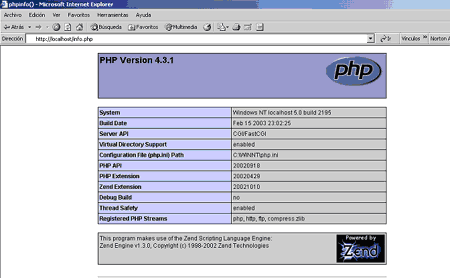
|
Referencia: En esta FAQ damos otras opciones para la instalación de PHP, utilizando programas que permiten instalar y configurar Apache + PHP + MySQL en un sencillo paso, accesible para todos los usuarios: Cómo instalar PHP en Windows.
|
Seguir navegando a partir aquí:
+ 1 manual relacionado
+ 2 categorias relacionadas
+ 60 comentarios (Añadir)
+ 36 comentarios no revisados
| Autoría, licencia y acciones sobre este artículo |
|
Informe de Miguel Angel Alvarez* Director de DesarrolloWeb.com
Atención: Contenido exclusivo de DesarrolloWeb.com. No reproducir. Copyright.
* Para consultas técnicas utilizar la lista de correo.
|
Manuales relacionados con este artículo
Categorias relacionadas
A través de las categorías de nuestro directorio se pueden encontrar otro tipo de recursos relacionados con este artículo:
+ Entrar en
PHP+ Entrar en
Apache
Comentarios de los visitantes
|
Los comentarios de los visitantes son para ampliar la información del artículo. Cualquiera puede participar.
|
| Se muestran 60 comentarios revisados |
Comentario de WooW
26/2/04
Hola estaba configurando el PHP tal y como viene el el articulo, y observe q
habia un error en el codigo para el test al poner "¿" en vez d "?" en la parte de cerrar la sentencia en php.
Y creo q deveria ser corregido pq es muy posible q mucha gente piense q no le ha instalado bien el PHP por eso.
Comentario de crade
28/2/04
El error 173 sigue saliendo aunque copies la libreria php4ts.dll en la carpeta "C:\php\sapi". La manera de solucionarlo és copiarla también en la carpeta C:\windows\system con el resto de librerias.
Comentario de Tito
27/3/04
phpinfo();?>
Esta mal el codigo que pusisteis, le falta el punto y coma.
Comentario de Iago
11/4/04
El archivo de prueba que decis es asi:
phpinfo()
¿>
No deberia ser:
phpinfo();
?>
Es que de esta forma me funciona y de la otra no.
Aprovecho para deciros que estoy encantado con estos tutoriales. Estan muy bien exlicados.
Un saludo.
Comentario de nada.com
30/4/04
Hola solo para darles las gracias por la gran informacion que contiene este sitio en particular me a ayudado bastante !! gracias ..
Comentario de hector
13/7/04
hola he hecho todo como me lo dijiste pero a la hora de comprobar el documento "prueba.php" entro en mi explorador a "http://localhost/prueba.php" y me sale una ventanad para descargar el archivo y no veo nada mas que eso.
Comentario de Sergio Cabrera
31/7/04
Esta muy buena esa explicacion, pero creo que si hay alguien que se complique mucho con eso de los directorios, se va a enredar y no va a terminar de instalar el php. una manera mas corta es descargar (despues del archivo .zip)el archivo php-5.0.0-installer.exe de la misma pagina, luego instalar(puede ser de la forma standard,y no olvidarse de escojer el servidor apache en "server type"), luego descomprimir el archivo del .zip descargado que se llama "php5apache.dll" y copiarlo a la carpeta "c:\php", ya despues de esto lo que resta es colocar las siguientes lineas de comando al final del archivo "httpd.conf" (que se encuentra en la carpeta "C:\Archivos de programa\Apache Group\Apache\conf"):
LoadModule php5_module c:/php/php5apache.dll
AddModule mod_php5.c
AddType application/x-httpd-php .php
y asi deberia estar listo, me parece una manera menos complicada de hacerlo, lo he hecho y me ha funcionado. espero que le sirva de ayuda a alguien, por ultimo esto lo he probado solamente en windows 98, tambien tomando en cuenta que el servidor apache este instalado y funcione normalmente.
Comentario de Eugenio
18/9/04
He seguido todos los pasos al pie de la letra, antes tenia instalada el php como cgi decidi instalarlo como modulo pero ahora al relizar una consulta php se abre el dialogo descarga de archivos y me pregunta si lo deseo abrir, guardar o que es lo que deseo hacer
Alguien me puede ayudar?
Comentario de Eugenio
18/9/04
Falta agregar la siguiente linea en httpd.conf para que funcione el procedimiento de instalacion como modulo
y es precisamente
AddModule mod_php4.c
Comentario de jesusbet
21/9/04
Para una más fácil instalación, podemos usar phpTriad, que incluye PHP, Apache, MySQL y phpMyAdmin.
Saludos
Comentario de Leopoldo J. Núñez
09/12/04
Excelente articulo señores, los felicito acabo de instalar PHP, y apache en mi computadora con WIN NT Workstation, sin conocimiento alguno del sistema PHP.
Comentario de ellioh
10/12/04
saludos , tengo un problema con el apache , he instalado el apache al pie de la letra , pero cuando quiero configurar el el httpd.conf , me aparece un ,mensaje C://archivos de progranas/apache groups/apache/conf/httpd.conf no es una aplicacion win32 valida, me podrian ayudar con mi problema porque necesito una solucion urgente para esto
Comentario de NecroMonster
20/12/04
Yo se lo que pasa!!
Con los que dicen del dialogo de descarga de prueba.php, si siguieron los pasos, lo que les falta, y en el tutorial tambien es que reseteen el programa de apache, para que vuelva el archivo httpd.conf. A mi me funciono!!
Bueno nos vemos.
Comentario de José
02/1/05
Yo tambien tenia el problemita de " Cannot load C:/php/sapi/php4apache.dll into server" cuando actualize mi php, lo solucione de una manera muy simple.
Copie el archivo php4apache.dll al C:/php/ y despues en el apache modifique la linea que tenia previamente por
LoadModule php4_module D:/PHP/php4apache.dll
Despues de eso arranco perfectamente.
Espero que les sirva de ayuda!
Saludos!
El error no se evita copiando la dll que decis si usais Apache 1.3
Para arreglarlo teneis que cambiar la linea del httpd.conf:
LoadModule php4_module d:/php/sapi/php4apache2.dll
Por LoadModule php4_module d:/php/sapi/php4apache.dll
Saludos
Comentario de jecsharp
12/1/05
A mi me funciono de maravilla el curso, deberian revisar si estan haciendo algo mal. salu2.
Comentario de Arturo
13/1/05
Muy buena la guia de configración, siguiendo, los pasos al pie de la letra no tube ningun problema en configurar PHP con Apache.
Gracias
Comentario de mauricio
24/1/05
muy util, jala perfecto, unicamente les falto añadir al final que es necesario reiniciar la maquina para completar la instalacion, por que si se checa el ejemplo sin reiniciar podria parecer que no esta bien configurado.
pero me ahorraron mucho tiempo buscando como hacerlo
Comentario de Karlos
27/1/05
hice todo lo anterior,,y no me resulto..dp de intentos buscando en otras paginas pude modificar el archivo de configuracion del apache... y aun asi con eso bueno...no puedo ver q funcione php...no si se hay alguna forma de ayuda... lo agradeceria... pero igual de todas formas el manueal esta muy bueno..asi como todos los manuales...
Comentario de Jose
08/2/05
Una explicación muy detallada.
Estoy dando mis primeros pasos con PHP, MySQL y Apache y me ha servido de gran ayuda. Gracias.
Comentario de NICOLAS
11/2/05
He seguido los pasos descritos en el articulo y a la hora de http://localhost/prueba.php me sale la ventana para descarga del archivo.
2.- Ademas, tras instalar APACHE como un servicio ( la opcion recomendada ), se ejecuta perfectamnete, pero cuando necesito reiniciar el servicio Apache me da error
net stop apache --> lo hace bien
net start apache ->> me da error
un saludo.
RESPUESTA
Debes tener algún error en la configuración del apache (httpd.conf) que no deja iniciarse correctamente el apache. Prueba a poner la versión original del httpd.conf a ver si arranca. Luego intenta hacer la configuración otra vez paso a paso. Busca algún caracter que se te pudo colar.
Si no funciona, siempre puedes instalar un pack con apache+mysql+php, como:
http://www.foxserv.net/
http://www.en.wampserver.com/
Comentario de Sergio (Argentina)
01/3/05
Hola, estuve revisando por que me tiraba el mismo error que Nicolas, con respecto a tu respuesta: "Debes tener algún error en la configuración del apache (httpd.conf)", es verdad, pero encontré un error en el artículo que deberias arreglares la parte donde dice: (en Editar httpd.conf )
LoadModule php4_module C:\php\sapi\php4apache2.dll
AddType application/x-httpd-php .php
deberia decir:
ScriptAlias /php/ "c:/php/"
AddType application/x-httpd-php .php
Action application/x-httpd-php "/php/php.exe"
Con esto me funcionó perfecto
Saludos!!! =)
Sergio.
Comentario de omar castellano
11/3/05
es primera vez que lo instalo para windows , en linux me parece menos enrollado, pero gracias me trabaja perfectamente, es un arcitulo bien hecho, claro, conciso y puntal. gracias
Comentario de pavireom
26/3/05
Talvez un poco tarde pero, acabo de tener el mismo problema, que al probar con http://127.0.0.1/prueba.php me salia la ventana de descarga pero despues de reiniciar el servidor apache dejo de aparecer esto fue con el php5.
Comentario de Alvaro
27/3/05
He seguido al pie de la letra las indicaciones y me ha funcionado a la primera.
Primero lo intenté según otras webs (www.webestilo.com) y no conseguí que andase. Luego después me he dado cuenta que no lo explican bien.
Comentario de Manolo Mateu
08/4/05
Me ocurria lo mismo. Lo solucione abriendo el icono de apache de la barra de tareas y en las opcione k te aparecen puse Restart. Y me funciono correctamente.
Comentario de zeta0
15/4/05
tu error es ke debes copiar el php4apache2.dll que hay en la carpeta sapi a c:/php
Comentario de José
26/4/05
Estimados amigos:
Gracias a vuestros comentarios, he conseguido que esto funcione.
La solución es que una vez introducidas las modificaciones que se indican en el artículo, hay que darle a restart, es decir hay que reiniciarlo.
Por otro lado, el símbolo ¿ no se usa nunca, ya que este no existe en el lenguaje inglés, que es en el que se ha desarrollado PHP.
Saludos
Comentario de tom
29/4/05
para la versión php5
LoadModule php5_module C:/php/php5apache2.dll
AddType application/x-httpd-php .php
Comentario de Isaac Martin
10/5/05
Una duda en la LoadModule php4_module C:\php\sapi\php4apache2.dll
La instruccion para version 5 seria
LoadModule php5_module
C:\php\sapi\php5ts.dll
???
Comentario de Landy
16/5/05
segui el metodo aqui indicado primero lo intente en la compu grande que tengo despues de un rato de no instalarse bien lo instale en la lap-top todo corri a la primera desde la instalacion del servido apache asta lo de php tuve que darle restar y me visualizo el prueba.php que edite en bloc de notas
gracias
sigan asi
Comentario de Marta
19/5/05
Para la versión 5 de php, lo que hay que poner en el load es:
# For PHP 5 do something like this:
LoadModule php5_module "c:/php/php5apache2.dll"
AddType application/x-httpd-php .php
# configure the path to php.ini
PHPIniDir "C:/php"
Esto me ha solucionado los problemas de que saliera la opcion de si queria guardar el archivo prueba.php.
Si quereis mas informacion buscad en:
http://www.php.net/manual/es/install.windows.manual.php
y http://www.php.net/manual/es/install.windows.apache2.php
Gracias por el manual, aunque se basa en php4, esta muy bien para coger una idea.
Comentario de Cristobal
28/5/05
Es lo mejor tengo un libro oficial y no funcina voy con vosotros y plin yas tta
Comentario de miguel
02/6/05
hola a todos bien pues solo para sugerir la utilizacion del php home edition 2 el cual ya biene con la configuracion automatica del apache, mysql y php para windows. Ademas incorpora una herramienta para trabajar con las bases de datos llamada myAdmin.
Bien eso es lo que yo uso sin embargo si me gustaria que me comunicaran si es el caso de que alguno de ustedes ya haya trabajado en el y me informe de ser posible el si es confiable o no o que pro y contras tiene en seguridad principalmente. se los agradeceria mucho.
Comentario de Angel
09/8/05
Excelente definicion de como instalar el PHP en Apache en Windows. NO funcionaba en mi pc, pero me has abierto el panorama. Claro, hay que tener un poco de conocimientos previos para poder instalarlo bien.
Gracias!.
Comentario de Samuel
23/8/05
Segui al pie de la letra las indicaciones y queda muy bien la instalacion del PHP, la version que tengo de PHP es la 4.3.4 y queda muy bien y apache es la version 2.0.48
Comentario de Fernando
10/9/05
Sinceramente quiero felicitarte por el buen manual que has desarrollado, siguiendolo paso a paso y detenidamente se logra la configuracion tanto de apache como de php. Muchas gracias y felicitaciones por la calidad del manual.
Comentario de indiana
10/10/05
perfecto, yo no era capaz de configurarlo, yo lo he utilizado con el php 5, y es igual q este, pero el "ultimo paso" no hay q hacerlo.
Muchas gracias
Comentario de webmistre
14/10/05
Me ha funcionado perfectamente Apache2. Lo intenté según otras webs tal como dice Alvaro, (www.webestilo.com, etc...) y siempre me daba error de permisos. Copié el archivo prueba.php al directorio htdocs de Apache2 y conseguí que funcionase perfectamente.
Nota: Al abrir Apache1 me da error "The requested operation has failed".
Comentario de Juan
28/10/05
Probé el proceso y me funcionó perfectamente, solamente hay que tomar en cuenta que version de PHP estamos instalando (en el ejemplo la version 4.3.1), yo en mi caso bajé la version 5.0.5 y hacer los cambios donde dice:
"Debemos añadir un par de líneas de configuración del módulo de Apache."
LoadModule php4_module C:\php\sapi\php4apache2.dll
AddType application/x-httpd-php .php
y cambiar tanto la version de php como la ruta en el archivo de configuración de apache que en caso de tener windows xp y php 5.0.5 cambia a:
LoadModule php5_module C:\WINDOWS\system32\php5apache2.dll
AddType application/x-httpd-php .php
y por supuesto no olvidar copiar las librerias (archivos con extención.dll) a la carpeta system32.
Comentario de Martun
09/11/05
Excelente el articulo!! Me estaba desconando la cabeza tratando de hacer andar el PHP en XP y no habia caso.
Bien explicado, muy claro y preciso.
Gracias.
Martun
Comentario de guillermo
13/11/05
muy bueno yo hice lo siguiente y arranco de una.
Pasos para instalar PHP.
1ero
Instalar el servidor APACHE 2.0
Una vez que funca ļ
Instalamos el PHP
Instalacion en win xp version php 4
1- descomprimir el archivo php-4.4.1-win32.zip en el direcctorio raiz.
2- Todo cuelga de una carpeta que se llama c:\php-4.4.1-win32 renombrar como c:\php
3- copiar los archivos dll que estan en la carpeta sapi para que cuelguen de c:\php o sea el directorio principal
4- copiar el archivo php4ts.dll en el directorio del servidor web . C:\archivos de programas\Apache Group\Apache2\bin).
5- En el direcctorio c:\php existe un archivo que se llama php.ini-recommended. Se debe renombrar este archivo como php.ini y copiarlo en el direcctorio c:windows para xp o c:winnt para nt
6- Luego se debe habrir el archivo del apache(httpd.conf) y agregar
ScriptAlias /php/ "c:/php/"
AddType application/x-httpd-php .php
Action application/x-httpd-php "/php/php.exe"
Luego en la barra de tareas en el icono del apache seleccionar Restart
Y ya esta funciona para comprobarlo armar una pagina con lo siguiente
<?
phpinfo()
?>
y guardarla como info.php luego cargarla desde le ie localhost/info.php si carga una pagina con la version etc de php esta todo bien.
Comentario de DuKaNTo
26/11/05
Muy bueno el artículo, de hecho... GENIAL...
Sólo un paunte para aquellos que, como yo, usen el php 5.1.0:
reivsad esta linea de codigo en el php.ini
short_open_tag = On
En la php.ini-recommended viene como Off... y provoca errores ya que las tags <? no son reconocidas...
Salu2!
Comentario de Rosa
03/12/05
Sigan todos los pasos del artículo, con excepción de las siguientes líneas:
LoadModule php4_module :\php\sapi\php4apache2.dll
AddType application/x-httpd-php .php
esto quiten y pongan en el mismo lugar que sugiere el artículo:
ScriptAlias /php/ "c:/php/"
AddType application/x-httpd-php .php
Action application/x-httpd-php "/php/php.exe"
Comentario de Jorge zamora
08/12/05
Hola soy nuevo en esta web e intento hacer mis primeros pininos con apache, php y firebird en windows, gracias a esta web ya instale apache y con esta explicacion instale php pero a la hora de poner en firefox localhost/prueba.php me presenta una pagina en blanco, no se si esto quiera decir que esta mal instalalo php o que
Comentario de alejandro
24/12/05
jorge zamora, a mi me pasa exactamente lo mismo, k creo el archivo de prueba.php donde introduzco el texto neceario dentro , reinicio el apache, lo abro en mi web y me aparece en blanco la pag, pero en cambio otro tipo de cosas con extension .php si k me van... muuu raro..
Comentario de Juan José Chirino
29/12/05
Quisiera saber si estas configuraciones son correctas para luego poder trabajar con base de datos, ya que el PHP según amigos mio y gente de Yahoo, es el más utilizado en muchos lugares del mundo, pero recorriendo páginas creadas en ASP y PHP, descubri que muchas tareas que realiza el ASP son las mismas que las de PHP
Mi pregunta es, porque usar PHP en vez de ASP en este caso.
Email.: elchinobs@hotmail.com
WebPage .: http://www.walbis.es.mw/
Hata pronto DesarrolloWeb!!!
Mensaje desde argentina de Juan José Chirino de Walbis Argentina.
Comentario de Carlos
10/1/06
Solo agregar que la ruta donde se carga el modulo debe ir entre comillas es decir "C:/php/modulo"
Comentario de Marta
12/1/06
En un comienzo no me resultó porque no me cargaba PHP, sólo se cargaba el Apache… Pero luego con la ayuda de las personas que comentaban, pude ver la página de prueba, estoy muy contenta y muy agradecida de la gente que hizo esta guía, ya que ésta era como la 5 vez que intentaba la instalación desde dos libros que tengo y no hubo éxito, MUCHAS GRACIAS, nuevamente.
Comentario de Alberto Sanz
03/2/06
Deberían actualizar el manual para la instalación de PHP 5, ya que hay varias diferencias que complican la instalación a usuarios nóveles
Comentario de Rodrigo
06/2/06
Excelente articulo. No había podido configurar bien php hasta ahora.
Comentario de Leonardo
10/3/06
Execelente Articulo, muchisimas gracias, hace un tiempo atras o habia instalado en Windows pero sinceramente se me habia olvidado, se agradece este valioso articulo.
Comentario de ricardovazquez
21/4/06
para que acepte el archivo prueba.php y no genere error de que no lo encuentra (error: 404) sólo tuve que entrar a opciones del menu herramientas del explorador y desactivar "ocultar las extensiones de archivos conocidos" porque me guardaba el archivo como de texto y aparentemente se ve como prueba.php y realmente el sistema lo tenía como prueba.php.txt pero no se ve por la opción antes mencionada, luego le quité la extensión txt al archivo y funcionó. espero esto les sirva.
Comentario de Carlos Gonzalez
10/6/06
Senores, los felicito por la gestion de esta pagina. A penas estoy empezando con la programacion paso a paso y he leido hasta la configuracion y me parece que esta es la manera correcta de explicar para un principiante. Sin embargo, deberian explicar un poco mas de la instalacion del PHP y Apache. Mi recomendacion para aquellas personas que sepan ingles se lean el installer.txt del php. Es la mejor manera de enteder lo que necesitan.
Felicidades por la pagina. Saludos.
Comentario de cristian
03/8/06
Muy buen manual, pero creo que ya es hora de actualizarlo al php5 ya que hay algunas complicaciones con las librerias, ,,,,
Comentario de Jose Doncel
10/8/06
Instale php5, con Apache 2.2.. después de mucho intentar definitivamente las líneas que deben ir en el archivo httpd.conf son:
ScriptAlias /php/ "c:/php/"
AddType application/x-httpd-php .php
Action application/x-httpd-php "/php/php.exe"
Ademas copiar el archivo php5ts.dll en la carpeta C:Archivos de programaApache Software FoundationApache2.2in
Comentario de Edison
01/12/06
apache 2.2.3, php 5.2.0 mysql 5.0.27
a mi me fubcionó cambiando
php5apache2.dll por php5apache2_2.dll ademas
# Example:
# LoadModule foo_module modules/mod_foo.so
#
LoadModule php5_module C:/Webserver/PHP/php5apache2_2.dll
en mi disco C:/Webserver/web/
DocumentRoot "C:/Webserver/web/"
<Directory />
Options FollowSymLinks
AllowOverride None
Order deny,allow
Allow from all
Satisfy all
</Directory>
<IfModule dir_module>
DirectoryIndex index.html index.htm index.php index.php3 index.php4 index.phtml index.html.var
AddType application/x-httpd-php .php .php3 .php4 .phtml
AddType application/x-httpd-php-source .phps
</IfModule>
Comentario de Luis Gamez
22/12/06
esta bien tu receta, para que jale el php, pero no es necesario copiar los archivos.
Por lo demas, todo esta perfecto
Comentario de Mayra
05/1/07
hola chicos que tal eh!...
dejenme contarles que lo que hice fue eliminar la carpeta de php y eliminar el archivo de httpd.conf. El archivo de httpd.con lo volvi a copiar de la carpeta de conf ahi hay un archivo que dice httpd.default.conf lo renombre como httpd.conf...
despues volvi a descomprimir la carpeta de php en el directorio c: y volvi a repetir los pasos indicados en el articuloleyendo cuidadosamente las instrucciones...y ahora la novedad es que ya me salio pero mi duda es que el archivo prueba.php en mi vanegador mozilla si muestra la ayuda pero en mi navegador de opera muestra el contenido del archivo(ose el codigo fuente) del archivo prueba.php es raro.
una recomendacion para los chavos que ejecutan el archivo prueba.php asi: http://localhost/prueba.php y les muestra el codigo fuente en la pantalla prueben con otro script sencillo
asi como este:
<?php
echo "el modulo de PHP funciona correctamente";
?>
....entonces el navegador solo debe mostrar:
el modulo PHP funciona correctamente
pruebenlo y espero que les funcione. como a mi
como sugerencia deberian de tener mas de un navegador web instalado.
Comentario de trizamiento
07/1/07
efectivamente, yo también tenía el problema de la página en blanco al instalar php5.2.0 con apache 2.2.3 (lo último a día de hoy). Fue cambiar
<? por <?php y se acabaron los problemas.
Doy gracias porque haya páginas como esta.
| Comentarios sin revisar |
|
Entre los comentarios no revisados puede haber algunos interesantes que se hayan enviado recientemente.
|
Se han encontrado 36 comentarios sin revisar
Ir arriba