La historia de Internet no es tan larga, pero aún así hemos visto como clientes web (navegadores o browsers) han surgido y cómo también se han abandonado.
Algunos de los navegadores que han pasado a la historia lo han hecho incluso a pesar de su éxito y haber contribuido de manera muy relevante a la evolución de la web, como es el caso de Netscape.
Camino Browser
Navegador web para Mac OS X 10.3 o posterior, que tiene una interfaz de diseño Macintosh.
Existe otro navegador a tener en cuenta para los usuarios de Mac, y sobre todo para los fanáticos del estilo Macintosh. Es un navegador basado en Mozilla y por tanto dispone de todas las características avanzadas de los productos de esta compañía, que ya conocemos en sistemas tan populares como Firefox. Al ser un subproducto de Mozilla, Camino Browser también es gratuito y de código libre.
Camino browser está especialmente indicado para quien desea disponer de un software potente y con una amplia gama de funcionalidades testadas por miles de voluntarios, sin renunciar al estilo y la interfaz típica de los programas de Mac. Algunas características de este navegador son:
Corrector ortográfico: dispone de un corrector de la ortografía del texto, que se ejecuta a medida que se escribe en la página. Para que no cometamos errores de ortografía en los textos que escribimos en los formularios. Esta herramienta, que viene de serie en Camino, se puede instalar en Firefox como una extensión.
Salvar sesión: se puede guardar el estado del navegador en un momento dado para que, al cerrarlo recuerde las páginas que estábamos navegando y se vuelvan a abrir cuando lo reiniciemos.
Detector de feeds de RSS: detecta y administra los recursos RSS de las páginas web.
Navegador por pestañas: Camino Browser también soporta las pestañas, uno de los estándares más comunes de la nueva generación de navegadores.
Bloqueador de elementos indeseables: Como popups o publicidad.
Podemos ver otras características directamente en la página web del navegador: http://caminobrowser.org/
En definitiva, Camino Browser Es un producto muy atractivo, con todas las características que deseamos para un navegador. Además resulta sensiblemente más rápido que la versión de Mac de Firefox, lo que también animará a los usuarios a hacer el cambio a este nuevo browser.
La parte mala es que los usuarios de Windows nos vamos a quedar con las ganas de probarlo, porque sólo se ha creado, por el momento para sistemas Mac OS X 10.3 o posterior.
Phoenix 0.1
Navegador de código abierto y muy rápido que utiliza la tecnología Mozilla.
Comentamos la release 0.1 de Phoenix, el navegador de código abierto que utiliza la tecnología Mozilla, por medio del lenguaje XUL (Extensible User Interface Languaje). Un navegador diseñado en multiplataforma (Windows y Linux), con las capacidades de los grandes, pero simplificado al máximo.
<div align="center">  </div> Según comentan en la página de [mozilla.org](http://mozilla.org) acerca de Phoenix, este navegador se ha realizado con la intención de que sea lo más rápido posible. El dato: arranca en la mitad de tiempo que Mozilla y otros productos derivados. Nosotros lo hemos probado y cabe decir que su rapidez de puesta en marcha es muy aceptable, como la de Internet Explorer. <table align="center" width="90%"><tr><td class="coment"> **Nota:** Este software ahora se llama Firefox. La fundación Mozilla le ha cambiado el nombre y ahora se trata de un producto mucho más completo que está teniendo mucha aceptación y que se plantea como un serio competidor de Internet Explorer. Podemos [ver una descripción detallada de Firefox](1464.php). </td></tr></table>Resumimos aquí algunas características de este navegador.
- Una barra de navegación configurable por el usuario, inicialmente con los botones más básicos, donde se puede ordenar los botones, definir cuáles de ellos deben aparecer y elegir si quiere iconos grandes, pequeños o sólo texto.
- Unas opciones de configuración típicas, entre las que se incluyen privacidad, con control de las cookies que recibimos, tamaño de la caché, configuración del tipo de letra y los colores, etc. que no dejan de ser las opciones más básicas que se pueden configurar en un navegador, si bien es cierto que el control de cookies no es una cosa habitual más que en navegadores de generación moderna.
Mi opinión sobre el producto es buena, aunque puede que no sea un navegador definitivo, el manejo es sencillo y la descarga muy asequible (tan sólo 8 megas para el sistema Windows). Parte de la razón de encontrar este navegador en código abierto es que se espera la participación de los internautas para avanzar en su desarrollo, así que en el futuro, podremos encontrar en Phoenix justo aquello que queremos, o quiere la comunidad que participa...
Netscape 7
Navegador de gran calidad y rapidez que aconsejamos colocar como explorador por defecto.
No sería justo por mi parte no advertir que, cuando Netscape sacó a la luz su Navigator 6, me sentí seducido en seguida. Sin embargo, y pese a lo excitante que resultaba el software a mis ojos, seguí navegando sobre la barca Internet Explorer de Microsoft (si no recuerdo mal, por aquella época me había tomado la molestia de descargar su versión 6, que resultó tan decepcionante). Así, tenía ya hace tiempo una pequeña predisposición favorable hacia Netscape Communicator, afianzada además por mi suspicaz modo de ver todo lo que sale de la todopoderosa boca de Microsoft... incluyendo su Explorador (y desde luego, su sistema operativo, estrella de la casa...).
<table bgcolor="eeeeee" border="0" cellpadding="2" cellspacing="2"> <tr> <td class="fuente8"> **Referencia:** hay otro artículo en DesarrolloWeb que comenta la versión previa de Netscape 7 y sus nuevas características. Puede ser interesante su lectura. [Análisis Netscape 7 Preview Release 1.](http://www.desarrolloweb.com/articulos/818.php) </td> </tr> </table>A continuación, descubrí la publicación de Netscape 7 beta, que me bajé desde el sitio de la compañía propiedad de AOLTM, y eché chispas... No recuerdo una satisfacción tan febril, motivada por un programa, en mucho tiempo. Ensimismado ya desde su novedoso y elegante aspecto, lo coloqué como navegador predeterminado: o dicho de un modo más estricto, sembré una pieza venerable en un sistema operativo que a todas luces la despreciaba... Lo testé, me irrité por cada uno de sus escasos bugs, empleé la función feedback en múltiples ocasiones, y aguardé impaciente, muy impaciente, la versión final. Casualmente, echando un vistazo a los foros de noticias de Netscape, me enteré de que el evento había sucedido. Magnífico...
<div align="center">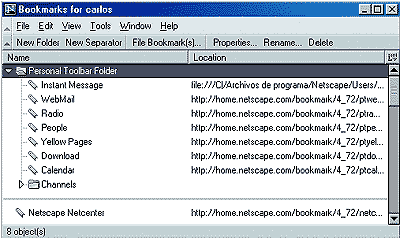</div> En realidad, las diferencias entre la versión final y la “preview release” son muy pequeñas; se han corregido algunos bugs (¿hablo en plural? De hecho este navío de guerra apenas me dio problemas durante los meses que lo llevaba disfrutando), se han agregado los idiomas de rigor, y se han incluido algunas pequeñas mejoras que te alegran la vida cuando surfeas por la Red.En todo caso, Netscape 7 es una aplicación ejemplar, el vehículo ideal, veloz, estable y seguro, que se necesita para cruzar el océano digital sin morir en el intento. ¿Sus ventajas? Muchísimas; de hecho, son tantas que a uno se le ocurra que esta opinión es demasiado complaciente.
Para empezar, interpreta las páginas con toda efectividad; ha incrementado su capacidad de descifrar y sortear las trampas de ciertos códigos html muy singulares. Bien: este tipo de código extraño suele ser muy conocidos por los desarrolladores web que, en alguna ocasión, han utilizado FrontPage de Microsoft... Así, ya no es común encontrarse con que media página está fuera de sitio, o las tablas aparecen descentradas. Curiosamente, sin embargo, ciertas páginas de la famosa corporación americana todavía no son accesibles mediante Netscape Navigator. Muchos sugieren que la solución es pasarse a Internet Explorer, aunque solo sea por un rato; otros, sin embargo, tienen una iniciativa algo más concluyente: pasar de esas páginas de Microsoft.
En segundo lugar, Netscape 7, elegancia e ingenio en el entorno del software, es hoy muchísimo más veloz que sus arcaicas versiones anteriores. Todavía mejor: parece haber avanzado varios años en un breve espacio de tiempo. Renderiza con sentido común y facilita la espera del usuario.
En otro sentido, la aplicación generada a partir de los resultados del brillante proyecto Mozilla incluye un discreto gestor de descargas. Así, disfrutas de la oportunidad de pausar un download para recuperarlo más tarde... Aunque el gestor no permite recuperar desde su interfaz las transferencias canceladas no pausadas, el usuario puede buscar el link en su página correspondiente y el gestor continuará la descarga desde donde se dejó, cuando es posible.
<div align="center">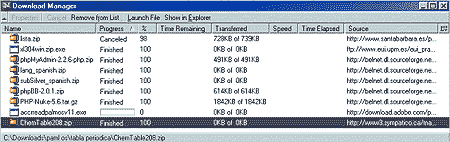</div> La seguridad y privacidad del navegante han sido eficientemente ampliadas y mejoradas, poniendo al alcance de unos clicks un sistema personalizado de asunción o rechazo de cookies. ¿Más? Y mejor. Además soporta gestión de imágenes, de forma que la descarga de gráficos puede ser deshabilitada para sitios específicos. <div align="center">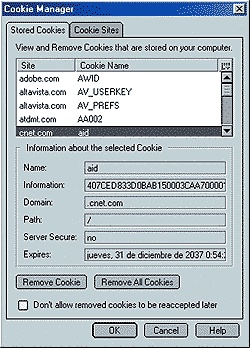</div> A propósito, ¿es un navegador bonito? Bien, eso es algo que puede decidir libremente cada usuario, ya que incluye la posibilidad de descargar nuevos skins, algunos de ellos tan vistosos que, como dijo un usuario, “dan ganas de visitar páginas con él...”.De alguna manera, una de las ventajas más sugestivas de Netscape Communicator 7 es su poderosa capacidad de sorprender al navegante con nuevas e inteligentes opciones, acrecentando secuencialmente la facultad de éste de dominar, de manera casi absoluta, lo que ve, lo que hace y lo que preferiría no hacer. Es un software tan personalizable que al final, el software eres tú. Ok: sin duda ésta es una pequeña exageración, pero la experiencia Netscape es tan satisfactoria y diversa que ésa es la impresión que uno tiene.
¿Lo hace todo NC, si es tan versátil? En efecto, la aplicación está compuesta por el navegador, un efectivo y bien integrado cliente de correo electrónico, el clásico y mejorado editor de páginas webs, que permite publicar directamente en nuestro servidor, y un programa de mensajería instantánea, tanto para cuentas AOL como para identidad ICQ.
Bien, todo eso es fantástico, pero ¿qué hay del desarrollador web? Pues que tiene un control completo del espacio digital. Tanto para visualizar la fuente html codificada en cómodos colores, como para ver qué se cuece en una página. La información, desmembrada y sistematizada en bloques sencillos de localizar, revela al interesado: enlaces, secuencias de comandos, archivos cargados desde una página como por ejemplo hojas CSS, imágenes, mapas de imágenes, applets de java, campos de formulario y contenido media (así, podemos guardar de forma centralizada imágenes, películas flash de Macromedia y QuickTime...), además de otras cosas que pueden enseñarnos a ser mejores diseñadores... Por si fuera poco, podemos emplear la consola de javascript para comprobar nuestros códigos, insertando nuestras entradas para una evaluación rápida...
Parece ser un software con enormes intenciones, todas ejecutadas favorablemente, y sin duda es que Netscape ha decidido sacar al mercado la armada invencible, incluso aunque sus usuarios constituimos un escaso, triste e incomprensible cuatro por ciento del total (¿Incomprensible? A decir verdad no, aunque quizás no sea el momento de aludir a sospechas de competencia desleal y prácticas poco éticas...) De cualquier manera, a bordo de su buque, el océano digital es nuestro. Y es que este nuevo software está pensado para gente creativa y con ganas de hacer más y mejores cosas en Internet.
<table align="center" bgcolor="eeeeee" border="0" cellpadding="2" cellspacing="2" width="90%"> <tr> <td class="fuente8"> **Nota:** Una pequeña curiosidad a modo de truco: Mucha gente piensa que no hay plugins actualizados para diversos formatos multimedia, o que los existentes no funcionan con el nuevo Netscape. En realidad, el problema radica en que, de manera predeterminada, los instaladores localizan los conectores en el viejo folder de Communicator, pese a que desde la versión 6 las carpetas han cambiado su ubicación. La solución consiste en un sencillo traslado de archivos dll. </td> </tr> </table>Mozilla
Configura Mozilla para una navegación óptima en menos de cinco minutos.
Si Mozilla fuera una lavadora y los jefazos de una gran compañía de electrodomésticos me hubieran encomendado escribir un manual de uso, debería empezar diciendo: "Bienvenido al fascinante mundo de las lavadoras. ¡Enhorabuena por emprender este apasionante viaje con nosotros! Gracias a la calidad del producto que usted acaba de adquirir, las siguientes instrucciones le ayudarán a sacar el máximo partido a su nueva lavadora durante los próximos años. La vida media de su nueva máquina es de..." Para vender un electrodoméstico hay que tener mano dura y mentalidad caliente, echarle pasión a algo que por lo demás resulta bastante frío. Pero, ah... Mozilla no es una lavadora, ni un microondas, y uno puede usarlo... ¡durante los siguientes años!... para divertirse y trabajar a partes iguales.
Una de las características del robusto y veloz Mozilla es la capacidad de adaptarlo a las necesidades de seguridad y comodidad de cada usuario. La experiencia con este navegador es perfectamente personal. Es fácil comprobarlo. ¡Haz la prueba! Si no lo has descargado todavía, puedes hacerlo ahora, ¡gratis!, con un click: aquí (versión en español disponible para diversas plataformas).
<table align="center" border="0" cellpadding="2" cellspacing="2" width="90%"><tr> <td class="coment">**Nota:** La página de inicio del navegador Mozilla, donde podemos encontrar downloads del navegador en Inglés para todas las plataformas es: <http://www.mozilla.org>. </td></tr></table>¿Ya lo tienes? De acuerdo. Es el paso más importante. A diferencia del complicado apartado de opciones de Internet Explorer, el panel de preferencias de Mozilla está bien construido, es fácil de entender y existe una ayuda clara para cada elemento. Puesto que contempla muchas opciones distintas, de momento no es buena idea explicarlo todo, pero sí estará bien guiar los primeros pasos del nuevo usuario con las "variables primordiales".
La mayor parte de las opciones de Mozilla se editan desde el apartado "Editar : Preferencias". Seleccionando este menú, aparecerá en pantalla un panel dividido en dos mitades desiguales: a la izquierda se enumeran los titulares, la mayor parte de los cuales se pueden desglosar para acceder a submenús. - Apariencia. Muestra opciones sobre el modo en que el navegador se muestra en pantalla, como por ejemplo los botones de la interfaz, colores de texto y vínculos, etc.
- Navigator. Hace referencia al conjunto de sofisticadas opciones del Navegador, la aplicación de Mozilla que sirve para acceder a la Red. Mozilla también incluye opcionalmente un cliente de correo electrónico, un sencillo compositor de páginas web, una libreta de direcciones y un cliente de chat. El apartado Navigator articula el funcionamiento del programa (por ejemplo, el uso de las pestañas para abrir páginas web, el gestor de descargas, etc.).
- Composer. Da acceso a la configuración elemental del compositor de páginas web.
- Correo y Noticias. Define el modo en que se comporta el cliente de correo electrónico y grupo de noticias (acceso al servidor, acuse de recibo, notificaciones de entrada de correo, etc.)
- Privacidad y Seguridad. Este apartado es especialmente interesante para garantizar tu seguridad mientras navegas por la Web: uso de cookies, gestión de contraseñas, etc.
- Avanzadas. Constituye un grupo de opciones que incluye los archivos que quedarán asociados a Mozilla dentro del sistema operativo, el tipo de JavaScript que estará permitido (por ejemplo, cambiar el tamaño de las ventanas, la colocación de éstas, etc.), la cantidad de caché, etc.
Existen multitud de opciones configurables. Es responsabilidad de cada usuario seleccionar las que mejor se adapten a sus gustos y rutinas de navegación. No obstante, es probable que se deseen activar desde el principio los elementos fundamentales. He aquí algunos de ellos: - Eliminar ventanas emergentes. "Preferencias : Privacidad y Seguridad: Activa la casilla 'Suprimir ventanas emergentes no solicitadas'".
- Seleccionar el Tema (parecido a skins). "Preferencias : Temas". Elige el que más te gusta. Por defecto se incluyen dos, Classic y Modern. Si deseas descargar temas adicionales, tan sólo pulsa el "Descargar Nuevos Temas". También puedes ir a: "Ver : Aplicar Temas : Obtener nuevos temas" (desde la barra de herramientas). Aparecerá una página web (themes.mozdev.org); selecciona el que te guste y haz clic en "install it". Deberás reiniciar el navegador para activar el nuevo Tema.
- Ocultar la barra de pestañas si sólo hay una abierta (para ahorrar espacio en pantalla). "Preferencias : Navigator : Pestañas : Esconder la barra de pestañas cuando sólo haya una abierta".
- Gestionar descargas. Mozilla incluye un gestor de descargas que permite pausar y reanudar la transferencia de archivos en Internet. "Preferencias : Navigator : Descargas". Las opciones incluyen: No abrir nada; Abrir administrador, un panel que muestra todas las descargas, incluyendo las que se encuentran activas, las pausadas, las canceladas y las terminadas; Abrir un diálogo de progreso, parecido al discreto menú de Internet Explorer, pero con botones adicionales de pausado y reanudado.
- Control de JavaScript. "Preferencias : Avanzadas : Scripts". Para garantizar la seguridad de uso, es recomendable seleccionar únicamente "Activar JavaScript para Navigator" (no correo ni noticias). En las opciones inferiores bastan las tres últimas (las referentes a cookies a veces son indispensables en algunos sitios web). También puedes deshabilitar los plugins en correo y noticias (estos archivos insertan contenido multimedia en ocasiones comprometedor; siempre puedes descargar el archivo en el disco duro y confirmar con el antivirus que es seguro. Luego lo podrías ejecutar libremente.)
- Caché. Tiene que ver con la frecuencia con que Mozilla busca actualizaciones de páginas web desde el servidor o desde la copia guardada automáticamente en el disco duro. Por ejemplo, es recomendable actualizar a menudo el acceso a páginas de noticias que se ponen al día con frecuencia; sin embargo, las páginas de contenido estático a lo largo del tiempo pueden restar ancho de banda de tu conexión inútilmente.
Una vez más, conviene insistir en que las opciones configurables son muchísimas. Tómate unos minutos para curiosear y adaptar el programa a tu uso. Aquí he incluido únicamente las más elementales y populares. Recuerda además que el manual de ayuda de Mozilla es muy completo. Consúltalo para extender tus conocimientos y resolver tus dudas. Con el poderoso Mozilla es muy fácil asumir las riendas.
Internet Explorer 7
La nueva versión del navegador de Microsoft está disponible como actualización de Windows. Cambia la interfaz de usuario, ahora con nuevas funcionalidades.
Internet Explorer es la apuesta de Microsoft por controlar el panorama de navegación por la red. Se entrega gratuitamente en los sistemas Windows, incluido entre los programas básicos del sistema operativo. Es un programa de sobra conocido, por lo que no son necesarias más presentaciones. En su lugar vamos a pasar directamente a comentar la nueva versión del explorador, que acaba de salir al mercado.
Internet Explorer se actualiza automáticamente
Dentro del programa de actualizaciones automáticas de Windows se incluye la actualización a Internet Explorer 7. Por eso, un buen día que inicies el ordenador, el sistema te dirá que se va a instalar la nueva versión del navegador. Es muy recomendable la actualización, dado que IE 7 incluye nuevas capacidades que serán muy útiles para la navegación y también harán más seguros nuestros accesos a la web.
Una vez aceptada la actualización, el sistema realizará una prueba para verificar que nuestro Windows es original. Si se pasa la prueba se procederá a instalarlo. Cuando finaliza la instalación nos realizará una serie de preguntas para configurar el navegador.
Nueva interfaz
Una de las mejoras de Internet Explorer 7 es la nueva interfaz, que varía un poco con respecto a la típica de navegadores más antiguos. No sólo que sea más bonita, sino que la colocación de algunos elementos ha cambiado. Incluye algunas de las mejoras que ya conocían los usuarios de Firefox como:
- Navegación por pestañas: Ahora, en una misma ventana del navegador, podemos tener abiertas varias páginas web, cada una en una pestaña distinta. Podemos seleccionar una u otra pestaña para ver la página que contiene. Por suerte los señores de Microsoft han conservado las teclas rápidas para trabajar con las pestañas que ya estamos acostumbrados a usar en Firefox.
- Integración de un recuadro de búsqueda en las páginas. Este recuadro permite buscar directamente en nuestro buscador preferido, sin tener que entrar en la página de ese buscador para introducir las palabras clave. Se pueden agregar fácilmente nuevos proveedores de búsqueda a través del botón de búsqueda.
Aparte, y esto es nuevo, se ha recolocado la barra de direcciones, junto con los botones de adelante y atrás, los de parar la carga de la página y actualizar. Todos estos elementos de la interfaz se han bloqueado arriba del todo de la ventana del navegador y no se pueden mover.
En lo que respecta al cuerpo de las páginas, se ha creado un sistema para suavizar las fuentes, que en principio puede dar más vistosidad a las páginas web o ayudar a la lectura de textos
RSS
Ahora Internet Explorer 7 incluye un sistema para suscripción de fuentes RSS, para poder estar al tanto de las novedades de sitios web que publican por RSS. El sistema nos permite suscribirnos a una fuente RSS y visualizar directamente las novedades sin tener que ir al sitio en concreto.
Hay un botón de RSS situado en la barra de pestañas, que se ilumina cuando el sitio que visitamos dispone de actualización de contenidos con RSS. Cuando se ilumina tiene color naranja y al pulsarlo nos permite ver el contenido RSS del sitio y suscribirnos a él, en caso de que nos resulte interesante.
Seguridad
Tal vez donde más convencen las mejoras, sen del tipo que sean, es en el ámbito de la seguridad e Internet Explorer dispone de varias mejoras para incrementar la seguridad de la navegación.
La más importante de todas las mejoras es un sistema anti-phishing. Phishing es un método bastante utilizado por los piratas informáticos para suplantar un sitio web. Se basa en hacernos creer que estamos en una página, cuando en realidad estamos en la página de un pirata. Por ejemplo, nos hace pensar que hemos entrado en la página de nuestro banco, cuando en realidad no es así. Ahora existen un par de iconos que nos avisan cuando un sitio es sospechoso o cuando se sabe que es un sitio de un pirata que ataca por medio de Phishing.
Opinión personal
Todavía es pronto para sacar conclusiones, porque llevo poco tiempo utilizando el programa. Pero así en un primer momento podría dar una buena opinión general del navegador. Las opciones como las pestañas o el recuadro de búsqueda integrado eran ya algo imprescindible para el navegador y se agradece mucho que las hayan incluído. Como usuario de Firefox ahora me puedo plantear volver a utilizar Internet Explorer.
Con respecto a la colocación de elementos de la interfaz, me parece bien, pero habría que esperar a acostumbrarse a esta nueva colocación de elementos para decidir si es útil o no. Aunque descolocar los elementos de la interfaz a veces resulta poco interesante, por obligar a los usuarios a aprenderse otra vez la localización de los menús. Lo que no entiendo es la decisión de no dejar mover algunos elementos de la interfaz, como la barra de direcciones o los botones de adelante-atrás. Tampoco me gusta el hecho de que las barras de herramientas ahora ocupen más espacio útil de la pantalla, restando espacio a la propia página.
Safari para Windows
Un navegador de Web, creado por Apple, que ahora también se distribuye en versión Windows.
Safari es un navegador de Internet típico de los sistemas Mac, que hace poco ha presentado su versión para sistemas Windows. Por tanto, no se trata de un nuevo producto sino uno ya existente que ahora también pueden utilizar los usuarios del sistema operativo de Microsoft.
Se ha presentado esta nueva versión en junio de 2007, en el momento de escribir este artículo todavía en versión Beta.
Se trata de un navegador con las prestaciones habituales en este tipo de productos, en sus versiones más modernas. Por ejemplo es compatible con los lenguajes de programación y tecnologías más habituales, como CSS, Javascript, Flash, etc. Además dispone funcionalidades típicas ya como la navegación en diversas pestañas, bloqueo de popups, etc. Se nota un producto completo con grandes prestaciones y una interfaz que nos recuerda mucho a Mac, como no podía ser de otra forma.
Versión Beta:
Safari se encuentra en fase de pruebas, durante la cual se pueden encontrar algunos problemas en la presentación de las páginas. La versión actual tiene una pinta bastante acabada y han pulido muchos errores que habíamos visto en anteriores versiones Beta. También es mucho más estable y libre de errores.
En versiones anteriores de la Beta comprobamos que existían diversos errores que no nos gustaron, pues dejaban casi inservible el navegador: las páginas web no se veían bien, con alteraciones representativas, comparadas con el aspecto que tienen en otros navegadores como Internet Explorer, Firefox u Opera. Lo peor es que en muchos casos estos problemas afectaban seriamente a las capacidades de navegación o de lectura de los textos, lo que hacía difícil sacarle partido al navegador visitando páginas más o menos corrientes.
DesarrolloWeb.com ahora se ve correctamente con Safari y también la mayoría de webs a nivel mundial y en español, como elpais.com, elmundo.es, Wikipedia, as.com, marca.com, etc. Lo cierto es que en versiones anteriores no funcionaban (casi todos los errores se encontraban en enlaces, que no aparecían, y en algunos controles Javascript, lo que dificultaba la navegación), lo que significa que han hecho un gran esfuerzo en la última beta y les ha quedado mucho mejor.
Al comprobar todos los fallos de versiones Beta anteriores habíamos quedado a la espera de que solucionasen todos los problemas y estamos muy contentos porque se ha conseguido en un mínimo espacio de tiempo.
Para continuar resolviendo errores, en la versión Beta de Safari se ha incluido un botón para enviar bugs o fallos en páginas web por las que vamos navegando. El botón lo han puesto muy a la vista para que colaboren con asiduidad los usuarios del navegador.
En definitiva, la mayoría de los problemas con Safari en Windows están resueltos. Estamos todavía ante una versión Beta, por lo que parece todavía quedan detalles que solucionar, pero ya se puede utilizar Safari de una manera cómoda y funcional.
El navegador ahora es un producto atractivo, por su rapidez y por gozar de una interfaz novedosa, donde prima la sencillez y las curvas redondeadas y donde el renderizado de la página queda muy suavizado. Safari tiene ahora posibilidades de ir ganando cuota de uso de navegadores.
<div align="center">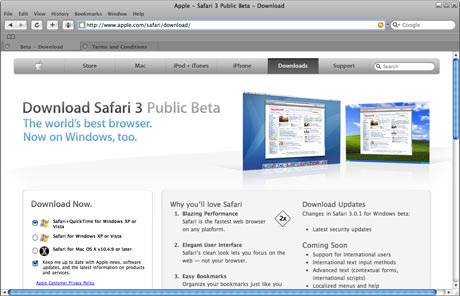</div>Flock, navegador social
Un navegador basado en Mozilla, como Firefox, que explota varias posibilidades de las redes sociales de Internet.
Vamos a presentar Flock, un software para navegación en la web que tiene como particularidad la utilización de redes sociales para crear un valor añadido a sus usuarios. La idea por la que surge Flock es optimizar el tiempo que gastan los internautas yendo de sitio en sitio para encontrar los contenidos relacionados con sus amigos o intereses. Así, Flock ayuda a sus usuario a tener cerca a sus contactos y presentar la información más actual publicada en redes sociales en un único lugar.
Flock se fundó en 2005, con la intención de crear un sistema que ayude a aprovechar la web y a mejorar la experiencia de usuario. Bajo este marco, se ha creado un software en muy poco tiempo que tiene diversas funcionalidades muy útiles para las personas que utilizan las redes sociales en su día a día.
La posibilidad de crear un software para navegación tan completo, seguro y fiable como Flock se debe a que está construido utilizando el motor de otro navegador de código libre, Firefox, que a su vez utiliza el motor realizado por la fundación Mozilla. De modo que Flock tiene muchas de las características que tanto nos gustan de Firefox, como la posibilidad de instalar addons.
Algunas de las características de Flock son:
- Acceso rápido a la mayoría de las redes sociales más importantes: FaceBook, Digg, YouTube, Blogger, Twitter, Flickr, Delicious...
- Una vez que accedemos con nuestra cuenta a una de las redes sociales, es capaz de memorizar nuestro usuario y presentar un panel lateral para controlar nuestro usuario desde el propio navegador.
- Dispone de un área multimedia para mostrar muchas de las cosas que se publican en redes sociales, como Youtube o Flickr, de modo que puedes ver elementos creados por ti, por tus amigos o aquellos que se han marcado como más interesantes dentro de la red social.
- Soporta arrastrar y soltar para enviar cosas desde un sitio web a una red social, con lo que se pueden compartir links, fotos, etc, a golpe de ratón.
- Dispone de herramientas para la publicación en Blogs como Blogger.
Flock se encuentra disponible en varios idiomas, incluido el español y se puede encontrar en este y otros idiomas en http://www.flock.com/versions Para completar este artículo de DesarrolloWeb.com sobre Flock, hemos publicado un vídeo en el que se exploran algunas de las capacidades sociales de este navegador, que puede servir de muestra a aquellos interesados en su instalación.
<div align="center"> <object height="344" width="425"><param name="movie" value="http://www.youtube.com/v/GstMTjtc4Pc&hl=es&fs=1"></param><param name="allowFullScreen" value="true"></param><param name="allowscriptaccess" value="always"></param><embed allowfullscreen="true" allowscriptaccess="always" height="344" src="http://www.youtube.com/v/GstMTjtc4Pc&hl=es&fs=1" type="application/x-shockwave-flash" width="425"></embed></object></div>