Instalación de IIS en Windows XP Profesional
Primeros pasos para la instalación de IIS en Windows XP Profesional.
16/12/02 - Internet Information Server (IIS) es el servidor de páginas web avanzado de la plataforma Windows. Se distribuye gratuitamente junto con las versiones de Windows basadas en NT, como pueden ser Windows 2000 Profesional o Windows 2000 Server, así como Windows XP, también en sus versiones Profesional y Server.
Estas normas de instalación son aplicables, a nivel general, a las que podemos encontrarnos en las distintas versiones de los sistemas operativos comentados antes, si bien hemos tomado Windows XP profesional para relatar los pasos y tomar las imágenes de las pantallas.
|
Nota: Windows 95, 98, las versiones Home, de Windows XP, y ME, de Windows 2000, no se admite la instalación de IIS. En su lugar podemos probar a instalar el Personal Web Server, que se explica en el artículo Instalación de Personal Web Server.
|
Agregar componentes adicionales de Windows
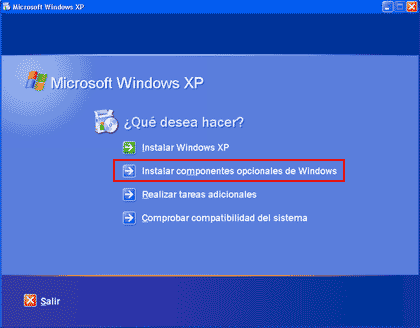
IIS se puede encontrar en el propio CD de instalación de Windows XP Profesional. Hay que acceder a la opción de "Instalar componentes opcionales de Windows" para poder cargarlo en nuestro sistema. Para ello tenemos dos opciones:
1) Insertar el CD de instalación de Windows y en la ventana de autoarranque que se muestra, seleccionar la opción que pone "Instalar componentes opcionales de Windows"
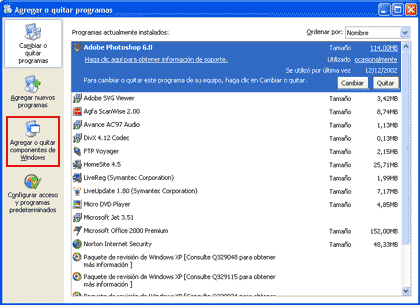
2) En el Panel de control, seleccionar la opción de "Agregar o quitar programas" y en la ventana que sale, pulsar sobre el icono de la izquierda marcado como "Seleccionar o quitar componentes de Windows".
Ahora nos muestra la ventana para seleccionar los componentes adicionales de Windows que hay disponibles. En la lista, marcamos la opción "Servicios de Internet Information Server (IIS)". Por defecto se seleccionan unos cuantos componentes, dentro de los que ofrece la instalación de IIS. Nosotros podemos elegir qué componentes deseamos instalar apretando el botón marcado como "Detalles". Entre los componentes posibles se encuentran las extensiones de Frontpage, documentación, servicios adicionales de IIS, un servidor de FTP (para la transferencia de ficheros con el servidor por FTP), incluso uno de SMTP (para el envío de correos electrónicos).
Si no sabemos qué componentes instalar podemos dejar las opciones como aparecen en un principio, pues para la mayoría de los casos serán válidas. Sólo un detalle: puede ser adecuado no instalar las extensiones de Frontpage en caso de que no pensemos que se vayan a utilizar.
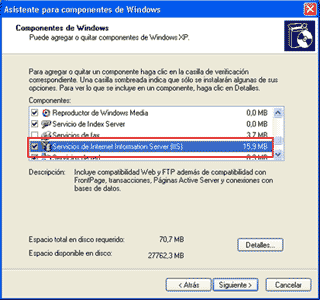
Una vez hemos instalado los componentes deseados, podemos y apretar el botón de "Siguiente" para comenzar la instalación, que se alargará unos minutos.
Acceder al servidor web
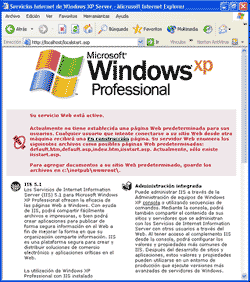
Podemos acceder al servidor web para comprobar si se ha instalado correctamente IIS. Para ello simplemente debemos escribir http://localhost en Internet Explorer y debería aparecer una página web informando que IIS está correctamente instalado. Además, aparecerá la documentación de IIS en una ventana emergente, si es que fue instalada.
Seguir navegando a partir aquí:
+ 1 manual relacionado
+ 2 categorias relacionadas
+ 18 comentarios (Añadir)
+ 15 comentarios no revisados
| Autoría, licencia y acciones sobre este artículo |
|
Informe de Miguel Angel Alvarez* Director de DesarrolloWeb.com
Atención: Contenido exclusivo de DesarrolloWeb.com. No reproducir. Copyright.
* Para consultas técnicas utilizar la lista de correo.
|
Manuales relacionados con este artículo
Categorias relacionadas
A través de las categorías de nuestro directorio se pueden encontrar otro tipo de recursos relacionados con este artículo:
+ Entrar en
Windows+ Entrar en
IIS
Comentarios de los visitantes
|
Los comentarios de los visitantes son para ampliar la información del artículo. Cualquiera puede participar.
|
| Se muestran 18 comentarios revisados |
Comentario de joaquin
28/5/04
Para comprobar que se a instalado correctamente IIS,y aparezca la pagina web de confirmacion no es localhost.
Es :localhost/localstart.asp.
Esto es windows xp profesional.
Comentario de daelban
03/9/04
Saben Es muy interesante su pagina ya que contiene temas para nosotros los desarrolladores de web me ayudo mucho aresolver mi duda sobre php ya uqe ensi no es necasario para mi insatalar el apache ya que lo que se va a realiza es local y es por eso que los felicto por hacer de esta pagina algo verdaderamente facil. Y entendible para cualquier usuario este o no familiarizado, y otra vez gracias por resolver con esto nuestras dudas.
Comentario de AeRoDiNaMiC
19/8/05
Mi problema era que tengo una red local y parece que el server ya tiene instalado algo parecido, entonces cuando tipiaba http://localhost me llevaba al del servidor local y no al del que habia levantado en mi maquina con el IIS. Yo solucione el problema del error llendo a "opciones de internet" despues a la solapa de "conexiones" y dentro de "Configuracion LAN" destildar todas las opciones.
Comentario de VDiazY
18/11/05
Yo lo he instalado en XP como indica el artículo. Si se ejecuta como localhost/localstart.asp saldrá la página que ellos señalan indicando que no hay un página de inicio definida, por lo cual el sitio aparecerá "en construcción"
Recuerden que hay que habilitar el acceso en el firewall de Windows.
Colocar una página de inicio es tan sencillo como poner el ejemplo que sugieren en el capítulo dos con el nombre de "default.asp" en C:Inetpubwwwroot
Una vez hecho esto puedo acceder desde la red local sin problemas (anteriormente me salía un error 500 en construcción)
Comentario de Diego el de Recien
11/4/06
Recien acabo de escribir un comentario diciendo que no podia hacer andar el IIS con Windows XP PRO SP2, y me puse a leer los otros comentarios, y vi que uno puso que sacandole en las opciones de internet la configuracion lan, el explorador no iba a buscar el servidor con el localhost y lo buscaba en mi maquina, eso si te quedas sin internet, pero le puse en la opciones avanzadas/excepciones la palabra "localhost" y ahora tengo servidor web E internet :))
Comentario de Erick Miguel Julián Mariño
30/6/06
Hola, ya entiendo cual es el problema con lo de la red local.
Tengo WINDOWS XP SP2 y IIS 5.0.1, mi conexión a internet es vía Modem Router y necesito tener configurada una red local para que se conecte rapidamente mi modem. Supongo que es el mismo cantar para todos los sudamericanos que tenemos a Telefonica como operador.
Necesitas saber primero tu IP Local de Red, para quienes no sepan como:
1. Van a Inicio
2. Clic en "Mis Sitios de Red"
3. A la mano izquierda esta el panel "Tareas de Red" ahi busquen ver conexiones de red, y le dan clic
4. Busquen su "conexion de area local"(yo solo tengo una conexion asi que me aparece un solo icono), le dan doble clic
5. Aparece un dialogo: "Estado de Conexion de Area Local", ahi van a la ficha Soporte y ahi les debe aparecer: "Dirección IP", apuntan el número.
Ahora como poner el IIS
Lo solucione de la manera siguiente:
1. Voy a "Inicio"
2. Entro en "Panel de Control"
3. Entro en "Firewall de Windows"
4. Arriba en las fichas, escojo "opciones avanzadas"
5. En el apartado de "Conexión de Area Local" precionar el boton que esta a la derecha que dice "Configuración..."
6. En la lista que aparece dirá "Servicios", en esta busque la que dice "Servidor Web(HTTP)", marquenla y presionen en el boton de abajo que dice "Modificar..."
7. En el panel que esta abierto hay unas lineas que dicen "Nombre o IP...", ok en esa linea deben poner la direccion ip de su computadora en red local. Luego de eso le dan Aceptar
8. volveran a ver el panel de Servicios, asegurence de que "Servidor Web (HTTP)" este marcado con un check.
9. Le dan aceptar a todas las ventanas y listo.
Ahora pueden poner localhost en su explorador y funcionara el servidor IIS
Espero les sirva para poner su IIS en operatividad.
Saludos
Erick Julian Mariño
Trujillo - Perú
Comentario de shilensis
05/9/06
Deseo agregar algo a lo dicho por erick más arriba. Después de cambiar la configuración en el Firewall de windows, deben verificar que en las opciones de internet(panel de control), en la pestaña "conexiones", botón "configuración LAN" no este marcada ninguna casilla. Obviamente esto es para quienes corren internet en una red. suerte
Comentario de Nicolás (Uruguay)
21/9/06
El tema de que a mucha gente le de problemas cuando ponen "localhost" es que el PC trata de buscar ese nombre en interner. Lo que se puede hacer en forma facil y rápida es poner la IP del PC en vez de "localhost", mucha suerte, saludos.
Comentario de Erick Julián Mariño
16/10/06
Hola todos, les traigo un dato más para los que no pueden ver el mensaje de confirmación de IIS luego de instalarlo.
INTERNET EXPLORER debe ser su explorador web por defecto. Pueden tener mas de un explorador web (FIREFOX, OPERA, etc.) pero el principal debe ser INTERNET EXPLORER.
Para que Internet Explorer sea el explorador web por defecto hagan lo siguiente (Advertencia, la siguiente explicación puede ser fastidiosamente sencilla):
1. Abrir Internet Explorer
2. Arriba, en la barra de menú, ir a Herramientas y dar un clic para desplegar las opciones.
3. Ir a Opciones de Internet...
4. Les aparecera una ventana con Varias Pestañas de opción, escoger la que dice PROGRAMAS.
5. Abajo hay un cuadro de control (cuadradito para poner un check) que dice: Comprabar si Internet Explorer es el explorador predeterminado. MARCARLO.
6. Presionar aceptar y seguidamente, cerrar Internet Explorer.
7. Volver a abrir Internet Explorer, este les preguntará si desean que Internet Explorer sea su Explorador Web por defecto y le dan en Aceptar.
Luego de esto prueben si les carga el IIS.
Saludos desde Perú
Comentario de Nucita
11/11/06
Yo tenía mucho problema para correr el IIS y me funcionó cuando en:
panel de control/opciones de internet/configuración de la red de área local
seleccioné la opción de "no usar servidor proxy para direcciones locales"
Agredezco los comentarios de Erick y shilensis que me ayudaron a llegar a la solución que necesitaba.
Comentario de Adolf Hitler
22/12/06
PARA AQUELLOS QUE NO FUNCIONA EL IIS:
1.-Primero abran las "opciones de internet"...
2.-Abran la pestaña "conexiones"...
3.-Clic en "Instalar"
4.-Denle clic en "siguiente"...
5.-Despues seleccionen "configurar una conexion avanzada"... clic en siguiente
6.-Depues seleccionan "aceptar conexiones entrantes"... clic en siguiente
7.-Despues denle clic en sigiente, sin seleccionar nada...
8.-Seleccionen la opcion "permitir conexiones privadas virtuales"... clic en siguiente
9.-Despues no seleccionen a ningun usuario...
10.-Denle clic en siguiente
11.-Y despues en finalizar
Con estos pasos lograran que los equipos en su red vean la pagina...
Espero y les sirva de mucho...
Comentario de Julio Flores
31/5/07
Hola, quisiera comentar tambien que de acuerdo a los navegadores podemos usar el IIS, como es el caso de Internet Explorer si cuenta con internet de acceso via modem entonces hay que tener desacticada la opcion "Detectar la Configuración Automaticamente" que se encuentra en Opciones de Internet/Conexiones/Confiruación LAN, esto porque IExplore esta conectada todoel tiempo con el servidor requerido y hace mas estable a IExplore para IIS, a diferencia de Firefox que tiene que estar habilitada la opcion Detectar la Configuración Automaticamente porque Firefox esta constantemente buscando la conexion al servidor requerido. Bueno esa era laacotación que queria hacer para que quede bien instalado IIS que es muy bueno para crear nuestros propios servidores. Saludos dede Peru.
Comentario de Francisco
19/9/07
Saludos, al colocar la direccion http://localhost me pide un usuario y contraseña cuales son?
Comentario de victor
27/9/07
La solución si te pide nombre de usuario y contraseña es la siguiente:
Entrar en administrador de equipos/servicios y aplicaciones/servicios de Int../sitios web/sitio web predeterminado boton derecho propiedades/seguridad de directorios, en control de autetificación le das a modificar , activas acceso anonimo y Permitir que win.. /examinar/avanzadas/buscar ahora y seleccionas ISUR_Nombre_de_tu_pc y aceptar a todo
Comentario de Jorge
21/11/07
mmm tengo instalado el xammp para crear sitios virtuales usando php, instale el iis y parece existosa, sin embargo cuando pongo localhost/localstart.asp, me envia a la pagina inicial del xammp como si pusiera localhost... alguna idea? porque no se como abrirlo tampoco =S
Comentario de Alex Mexico
04/12/07
Yo no podia ver la pagina de http://localhost/localstart.asp, hice lo sig:
Entre en control panel/herramientas administrativas/Servicios de Internet Information Server
en la opcion de sitio web estaba marcado con una x en rojo y decis detenido, ahi se selecciona y arriba hay un icono de play dice iniciar elemento y ya jalo..
Hola! después de hacer todo esto varias veces:
Entrar en administrador de equipos/servicios y aplicaciones/servicios de Int../sitios web/sitio web predeterminado boton derecho propiedades/seguridad de directorios, en control de autetificación le das a modificar , activas acceso anonimo y Permitir que win.. /examinar/avanzadas/buscar ahora y seleccionas ISUR_Nombre_de_tu_pc y aceptar a todo.
Me sigue pidiendo el nombre de usuario y contraseña, alguien tiene alguna otra idea?
Comentario de Carlos
09/12/07
Esto mismo me acurría a mi, y encontré que hay algunas incompatibilidades con el usuario "administrador" que hay por defecto. La solución es ir a miPC botón derecho "administrar" y después Herramientas del sistema/Usuarios Locales y grupos/Usuarios... se selecciona el nombre del administrador, boton derecho y "cambiar nombre", se cambia el nombre, y se reinicia el ordenador.
Ahora IIS al poner "localhost" en el navegador ya no se pide nombre de usuario y contraseña ni en explorer ni en el mozilla firefox. Saludos a todos.
| Comentarios sin revisar |
|
Entre los comentarios no revisados puede haber algunos interesantes que se hayan enviado recientemente.
|
Se han encontrado 15 comentarios sin revisar
Ir arriba